ในบทความ ระบบ Login และหน้าสมาชิกด้วย Next.js และ MySQL ได้สร้างโปรเจกต์ auth_mysql ที่ทำงานบน http://localhost:3000 และเก็บข้อมูลใน MySQL ของ CAMPP บทความนี้จะนำโปรเจกต์เดิมขึ้นใช้งานบนอินเทอร์เน็ต หรือ deploy เพื่อให้ผู้อื่นสมัครสมาชิกและ Login ผ่าน URL แบบ HTTPS ได้
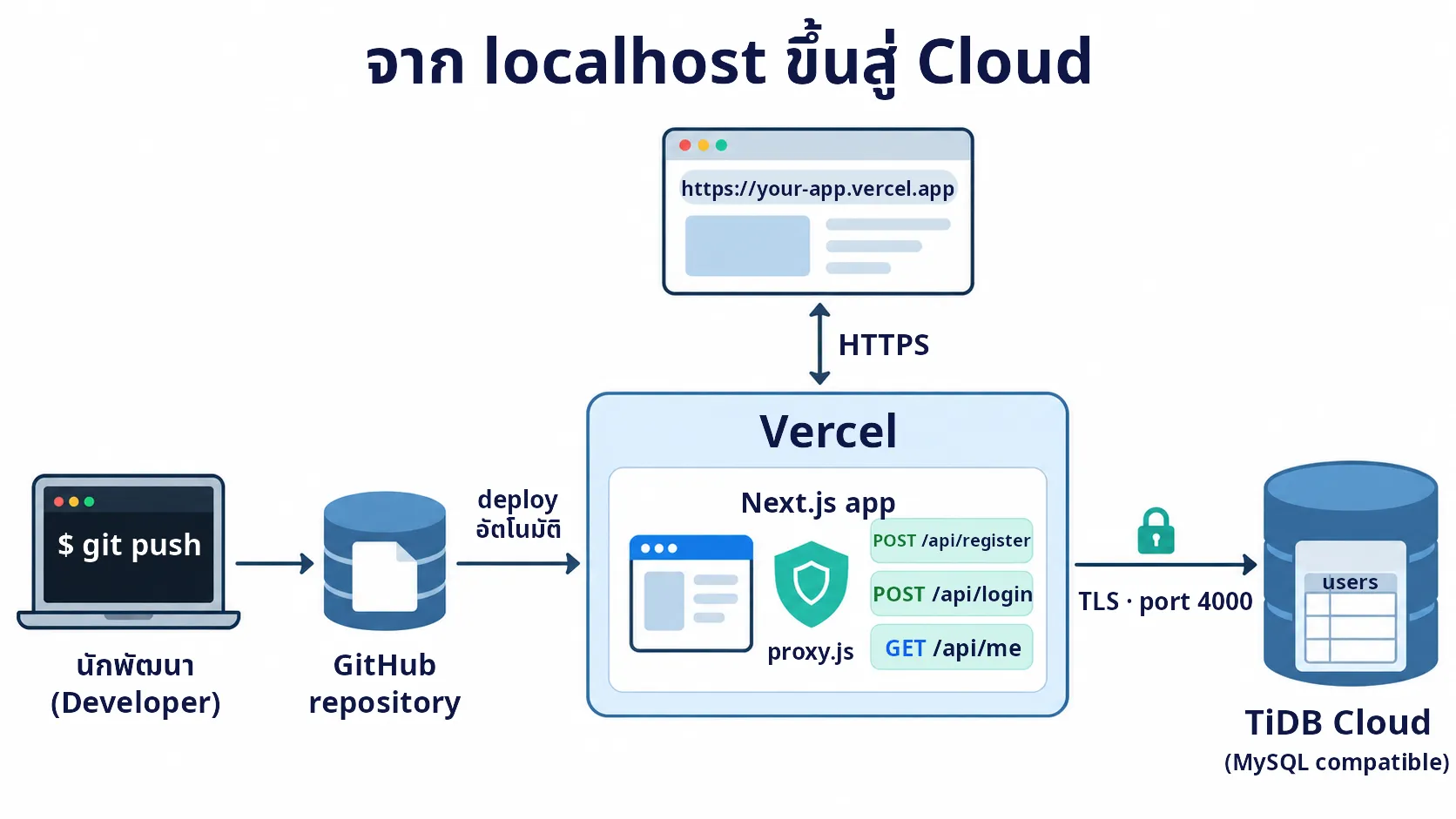
การ deploy แบ่งเป็น 2 ส่วน:
| ส่วน | บนเครื่อง (development) | บน Cloud (production) |
|---|---|---|
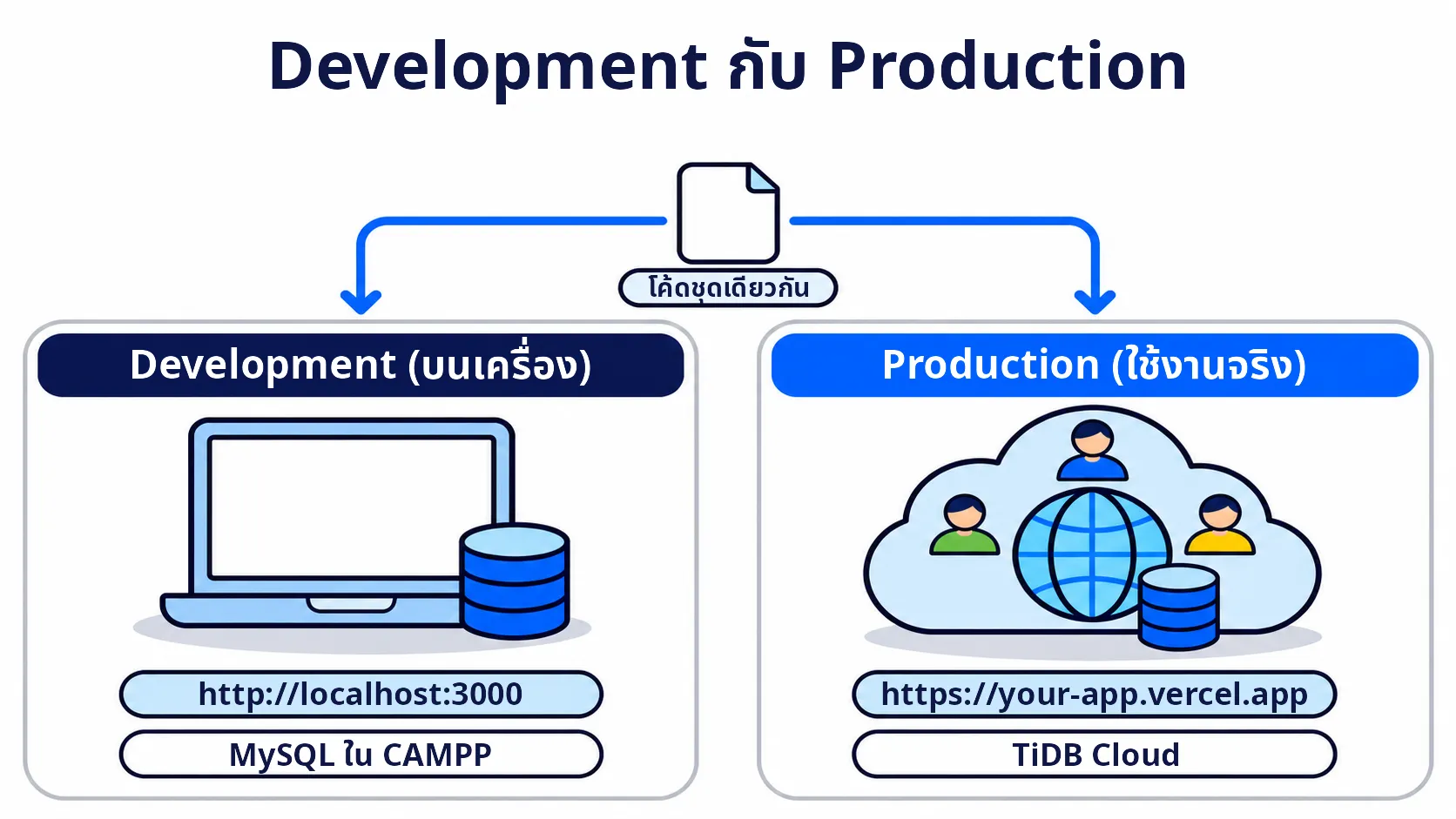
| ฐานข้อมูล | MySQL ใน CAMPP (localhost:3307) | TiDB Cloud — ฐานข้อมูลบน Cloud ที่ใช้คำสั่งแบบเดียวกับ MySQL |
| เว็บแอป Next.js | npm run dev ที่ http://localhost:3000 | Vercel — รันแอปให้ที่ https://<project-name>.vercel.app |
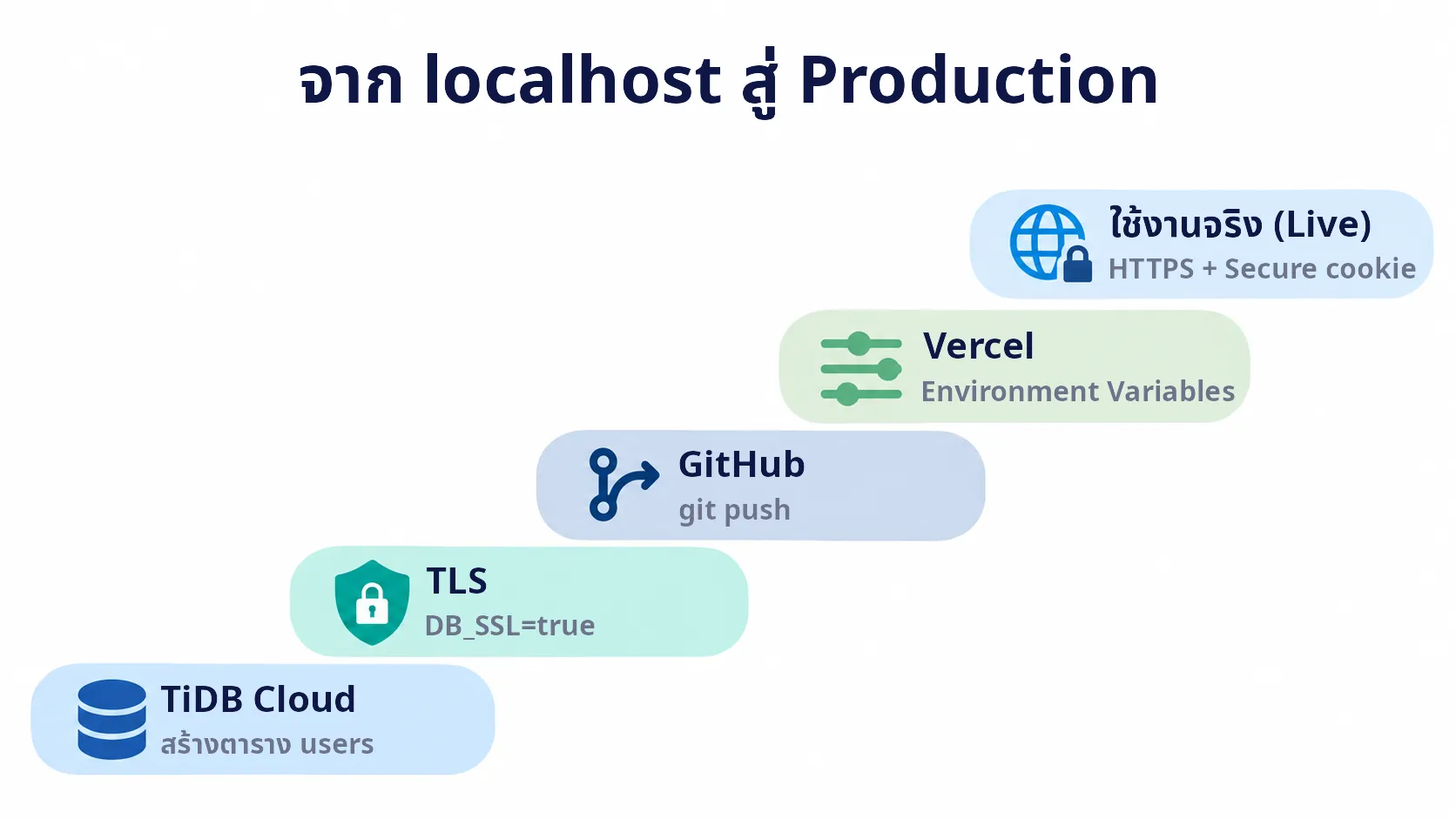
ลำดับการทำในบทความ:
- สร้างฐานข้อมูลและตาราง
usersบน TiDB Cloud - แก้
lib/db.jsให้เชื่อมต่อผ่าน TLS แล้วทดสอบจากเครื่อง - นำโค้ดขึ้น GitHub
- Deploy บน Vercel พร้อมตั้งค่า Environment Variables
- อัปเดตเว็บหลัง deploy และแก้ปัญหาที่พบบ่อย
บทความนี้ใช้โค้ดระบบสมาชิกชุดเดิม โดยเพิ่มการเชื่อมต่อผ่าน TLS ใน lib/db.js แล้วตั้งค่าฐานข้อมูลและการ deploy บน TiDB Cloud, GitHub และ Vercel ตามลำดับ
พื้นฐานที่ควรมีก่อนเริ่ม: บทความนี้ใช้โปรเจกต์
auth_mysqlที่สร้างเสร็จแล้วจากบทความก่อนหน้า หากยังไม่มี ให้ทำตามบทความเหล่านี้ก่อน:ต้องมีบัญชี GitHub (github.com ↗) และติดตั้ง Git (git-scm.com ↗) ไว้ในเครื่อง บทความนี้ใช้บัญชี GitHub บัญชีเดียว Login ทั้ง TiDB Cloud และ Vercel ไม่ต้องสมัครด้วยอีเมลแยก และใช้แบบฟรีได้ทั้งคู่
Deployment เบื้องต้น (พื้นฐานการนำเว็บขึ้นใช้งานจริง)#
ก่อนลงมือ มาทำความเข้าใจว่าสภาพแวดล้อมที่ใช้พัฒนาบนเครื่องต่างจากระบบที่เปิดให้ผู้ใช้เข้าถึงอย่างไร
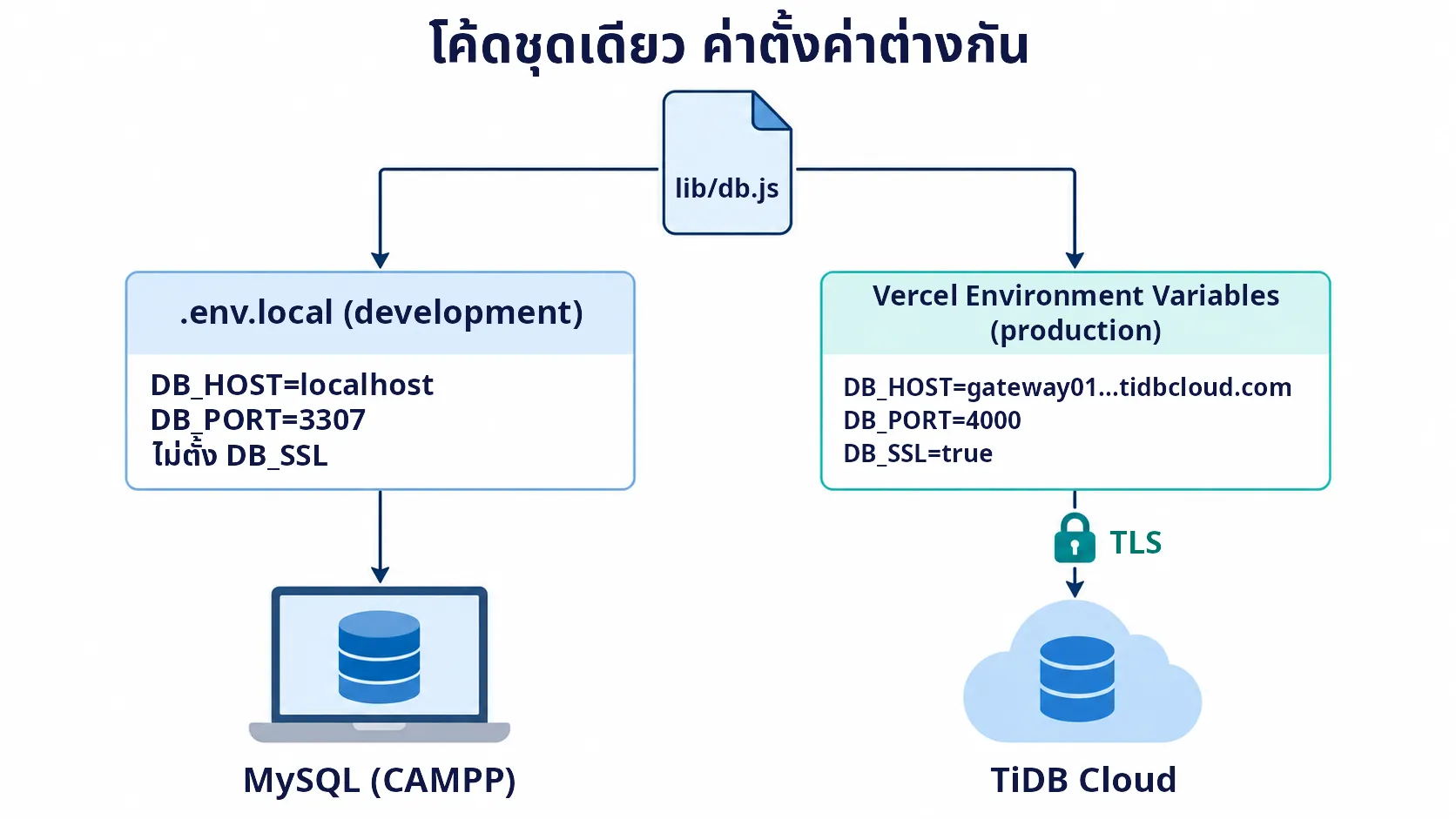
Development และ Production — development คือสภาพแวดล้อมตอนพัฒนาบนเครื่องตัวเอง ส่วน production คือสภาพแวดล้อมจริงที่ผู้ใช้เข้าถึง โค้ดชุดเดียวกันทำงานได้ทั้ง 2 ที่ สิ่งที่ต่างกันคือ ค่าตั้งค่า เช่น ที่อยู่ฐานข้อมูลและรหัสผ่าน
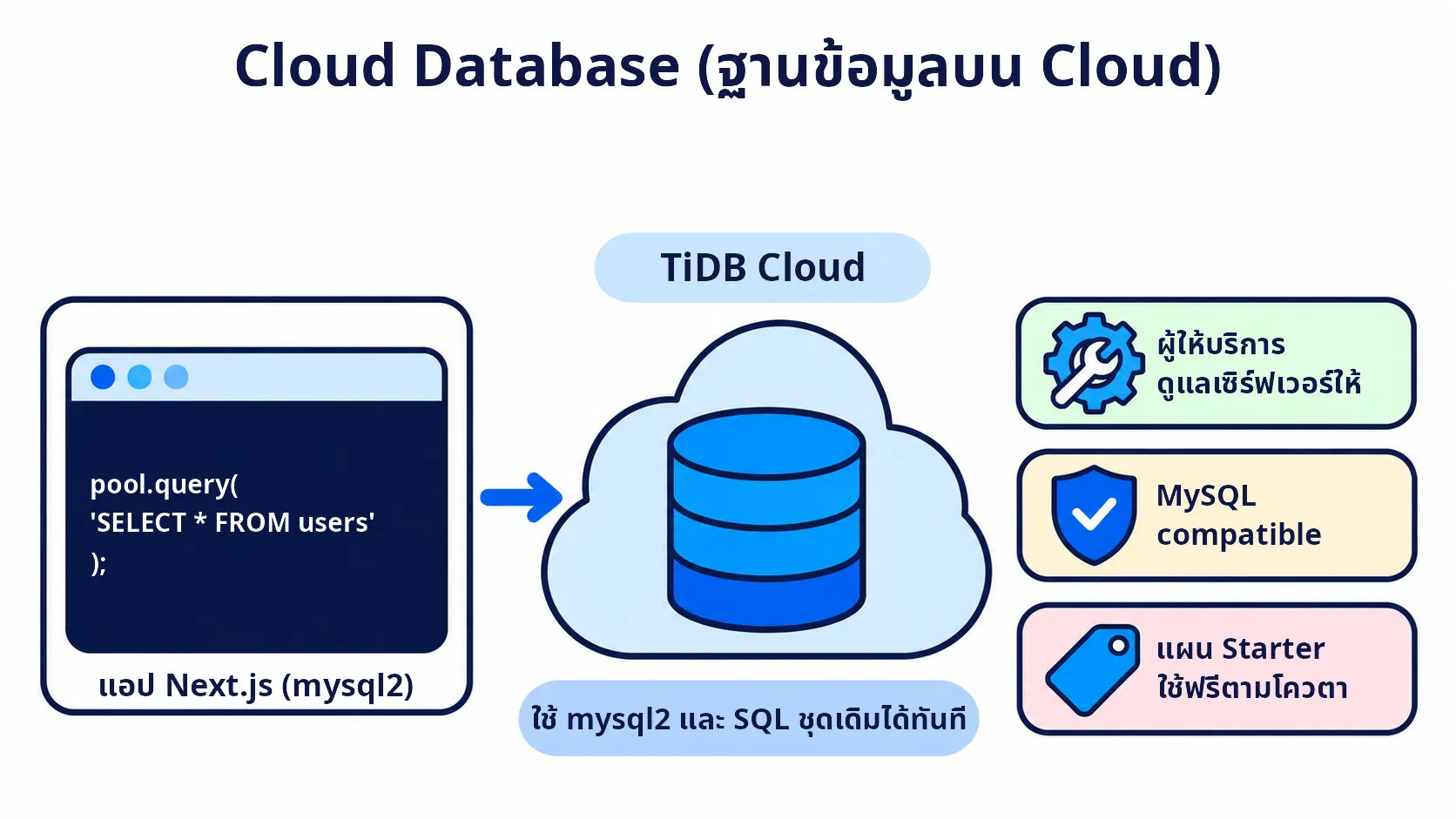
Cloud Database — ฐานข้อมูลที่ผู้ให้บริการดูแลเซิร์ฟเวอร์ให้ บทความนี้ใช้ TiDB Cloud ซึ่ง เข้ากันได้กับ MySQL (MySQL compatible) ใช้ไลบรารี mysql2 และคำสั่ง SQL ชุดเดิมได้ทันที แผน Starter (ชื่อเดิม Serverless) ใช้ฟรีภายในโควตาที่กำหนด
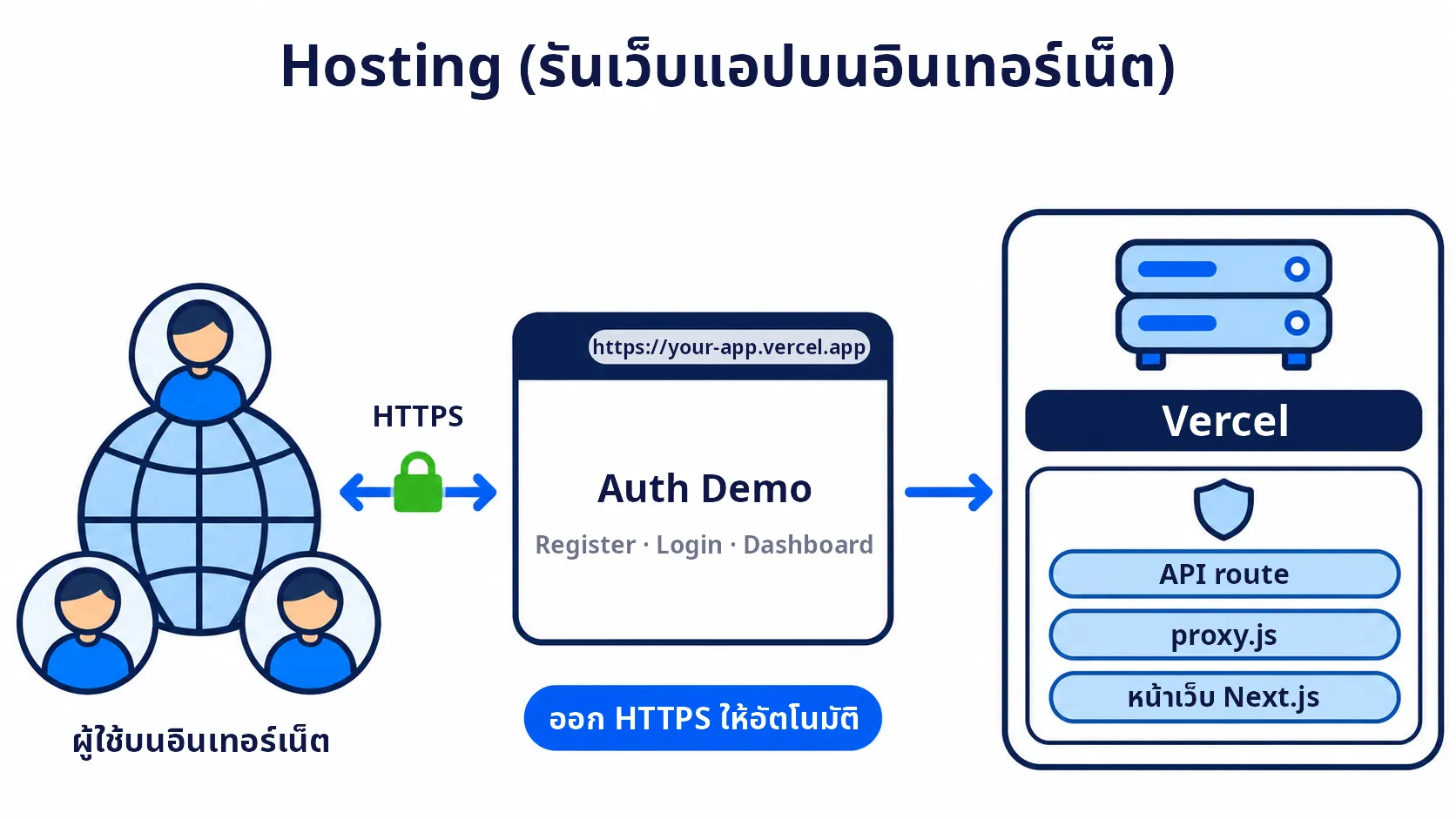
Hosting — บริการที่รันเว็บแอปให้เข้าถึงได้จากอินเทอร์เน็ต Vercel เป็นผู้พัฒนา Next.js จึงรองรับ API route และ proxy.js ได้โดยไม่ต้องตั้งค่าเพิ่ม และออก HTTPS ให้อัตโนมัติ
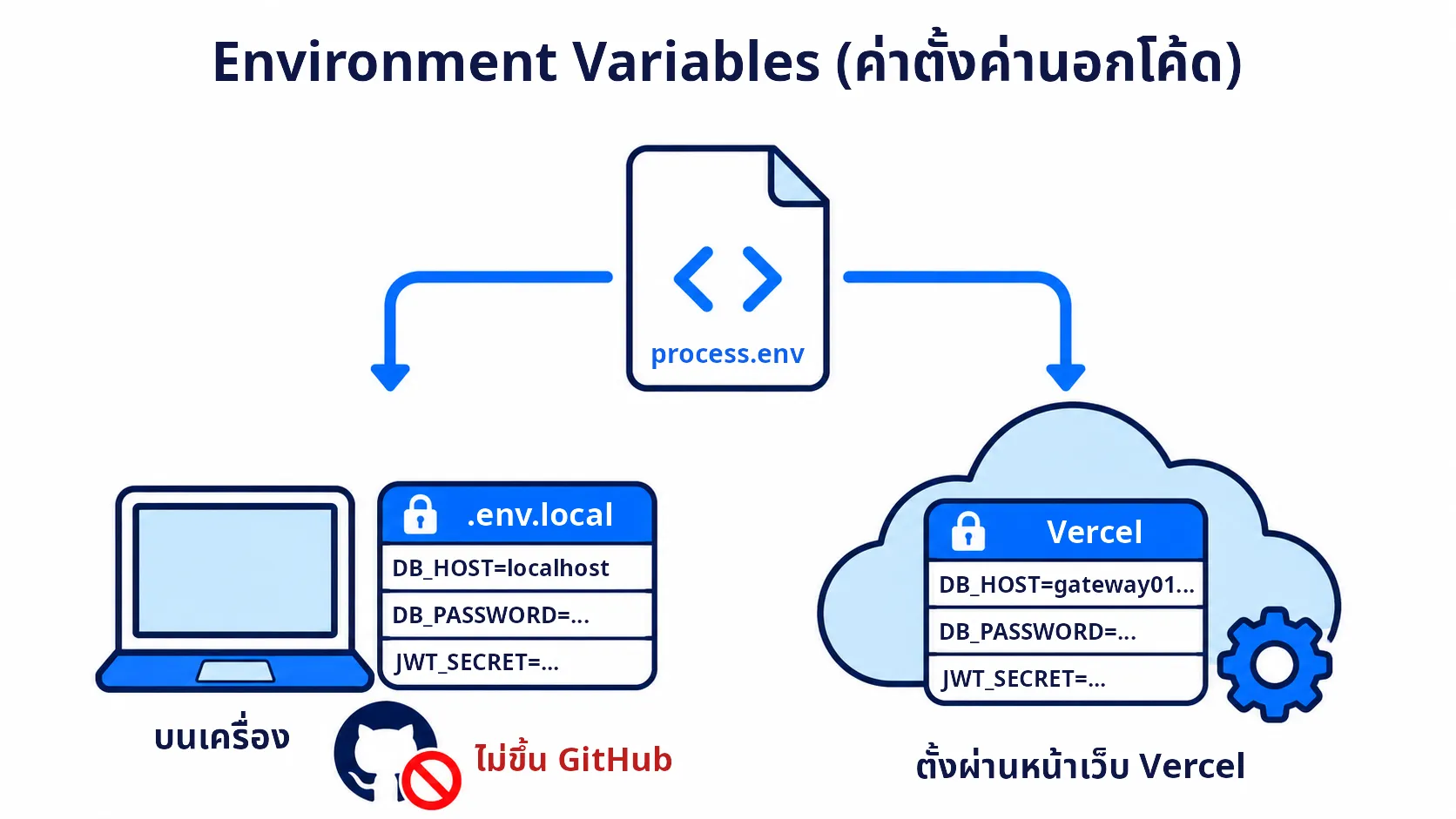
Environment Variables — ค่าตั้งค่าที่อยู่นอกโค้ด โค้ดอ่านผ่าน process.env บนเครื่องเก็บใน .env.local ส่วนบน Vercel ตั้งผ่านหน้าเว็บ ไฟล์ .env.local จะ ไม่ถูกส่งขึ้น GitHub จึงต้องนำค่าไปตั้งบน Vercel เอง
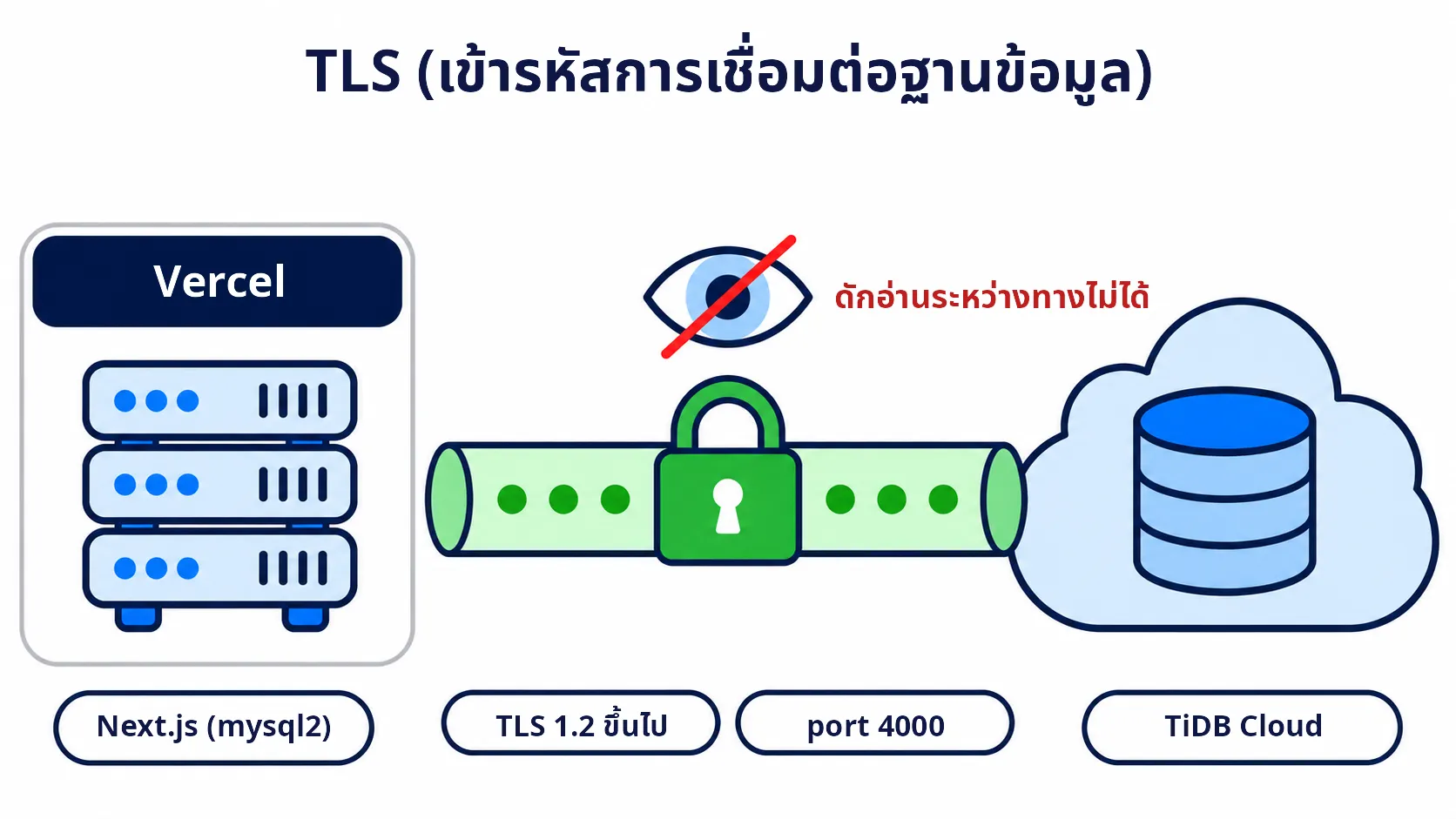
TLS — การเข้ารหัสข้อมูลระหว่างทาง (เหมือน HTTPS แต่ใช้กับการเชื่อมต่อฐานข้อมูล) TiDB Cloud รับการเชื่อมต่อผ่านอินเทอร์เน็ตที่ port 4000 จึง บังคับใช้ TLS (เวอร์ชัน 1.2 ขึ้นไป) เพื่อไม่ให้รหัสผ่านและข้อมูลผู้ใช้ถูกดักอ่านระหว่างทาง
1. สร้างฐานข้อมูลบน TiDB Cloud#
เริ่มจากสร้างฐานข้อมูลบน TiDB Cloud ให้มีตาราง users เช่นเดียวกับบน CAMPP เพื่อให้ API ชุดเดิมอ่านและบันทึกข้อมูลได้
1.1 Login ด้วย GitHub และสร้าง Instance#
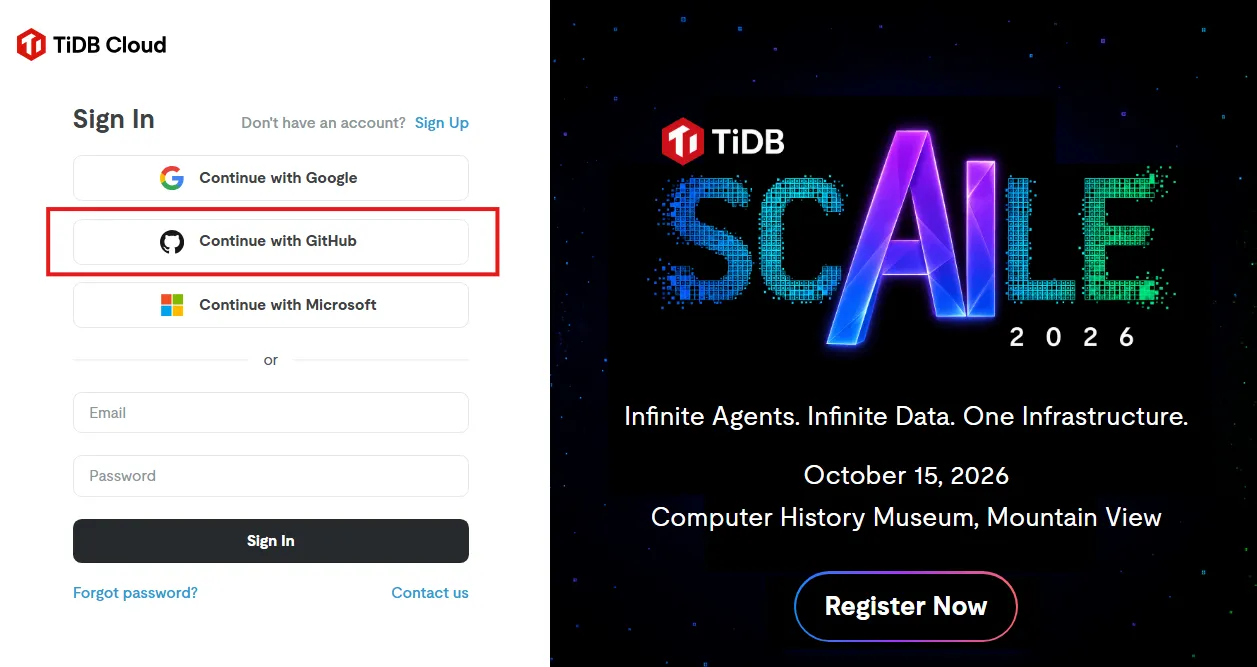
1. Login ด้วยบัญชี GitHub — เข้า https://tidbcloud.com ↗ แล้วเลือก Sign in with GitHub จากนั้นกด Authorize เพื่ออนุญาตให้ TiDB Cloud ใช้บัญชี GitHub
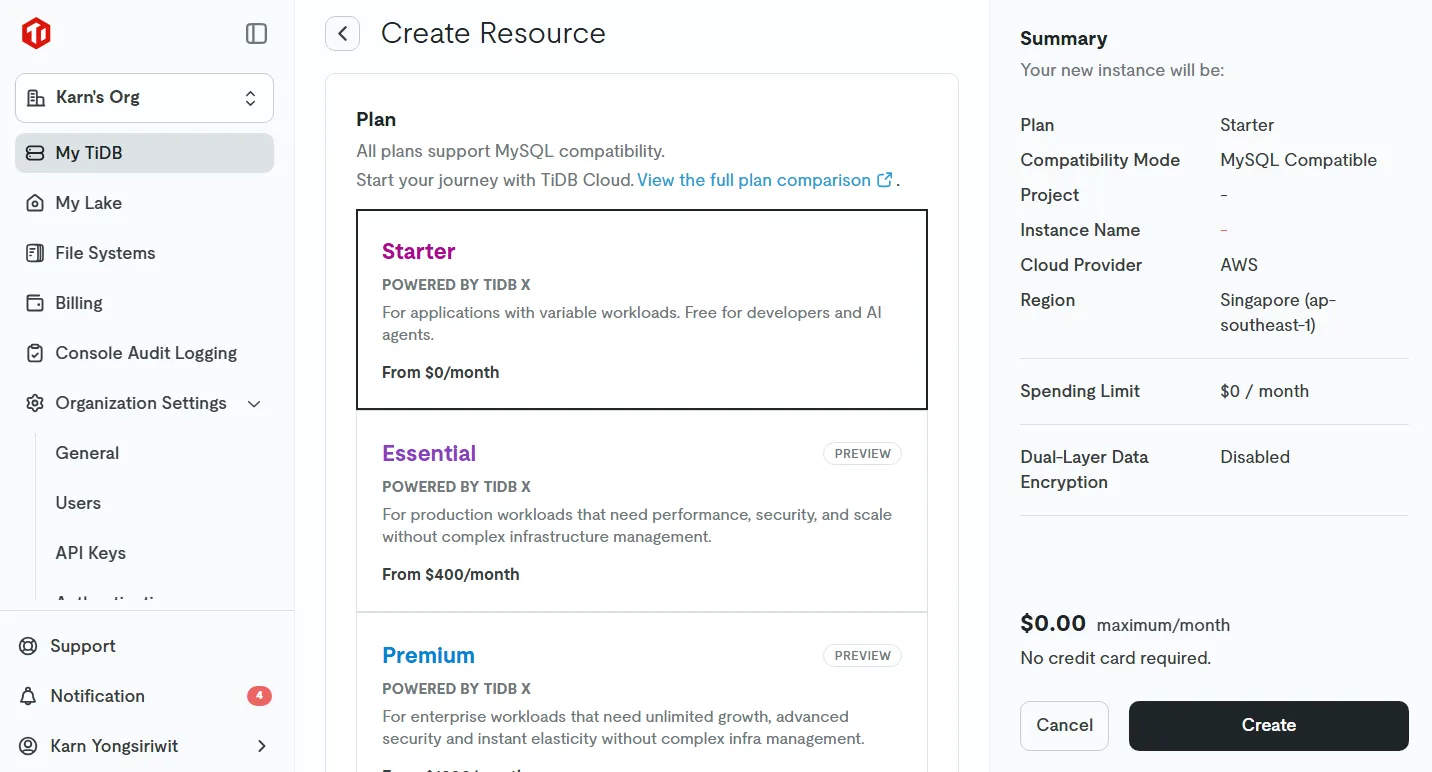
2. คลิก Create Resource — ในหน้าหลักหลัง Login คลิกปุ่ม Create Resource เพื่อสร้าง instance ใหม่
3. เลือกแผน Starter — เลือกแผน Starter ซึ่งใช้ฟรีภายในโควตาที่กำหนด
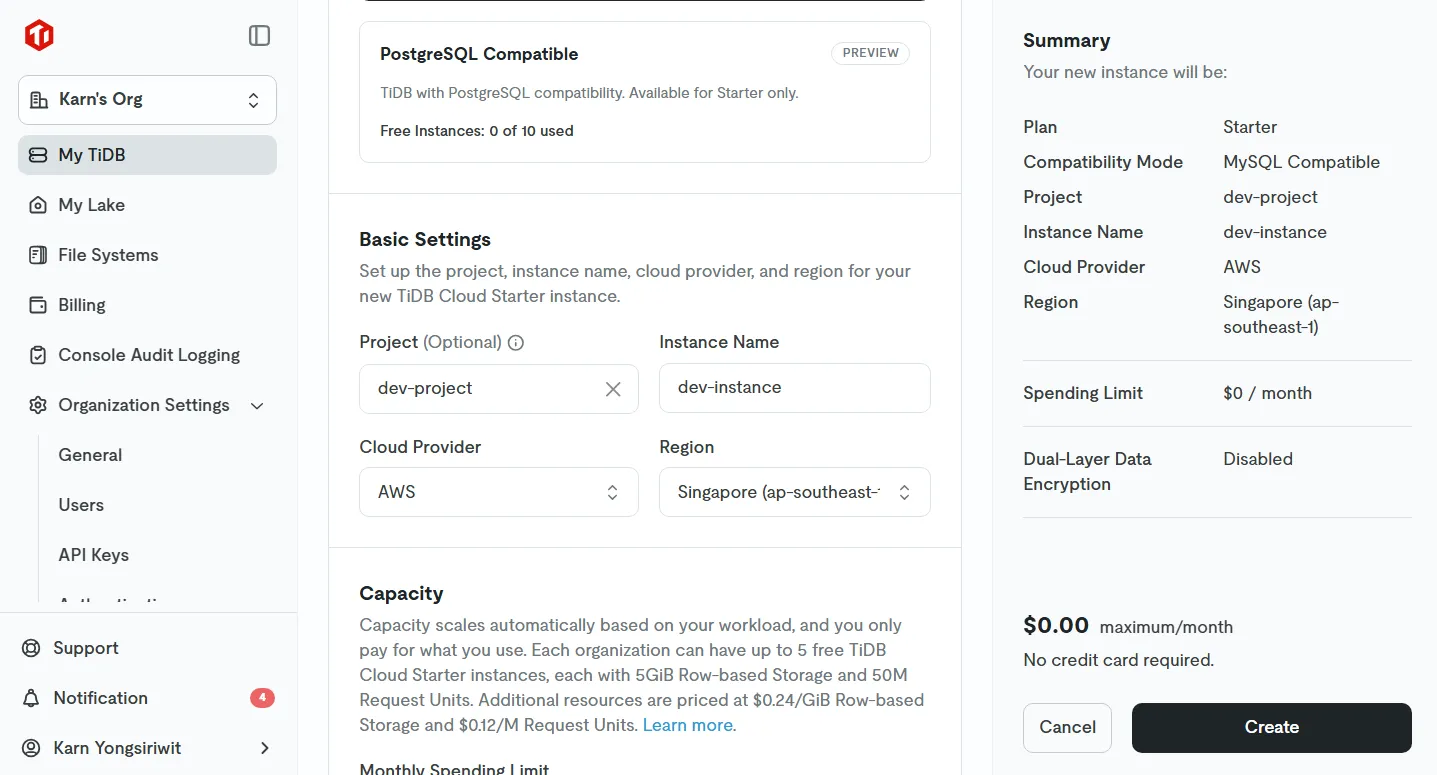
4. กรอก Basic Settings — ตั้งค่าทั้ง 4 ช่องในส่วนนี้ แล้วคลิก Create
| ช่อง | ค่าที่ตั้ง |
|---|---|
| Project (Optional) | dev-project |
| Instance Name | dev-instance (ยาว 4–64 ตัวอักษร ใช้ได้เฉพาะตัวอักษร ตัวเลข และ -) |
| Cloud Provider | AWS |
| Region | Singapore (ap-southeast-1) ซึ่งใกล้ประเทศไทยที่สุด |
ตัวอย่างนี้ใช้ฐานข้อมูล crud_db ภายใน instance เพื่อเก็บข้อมูลของโปรเจกต์ระบบสมาชิก
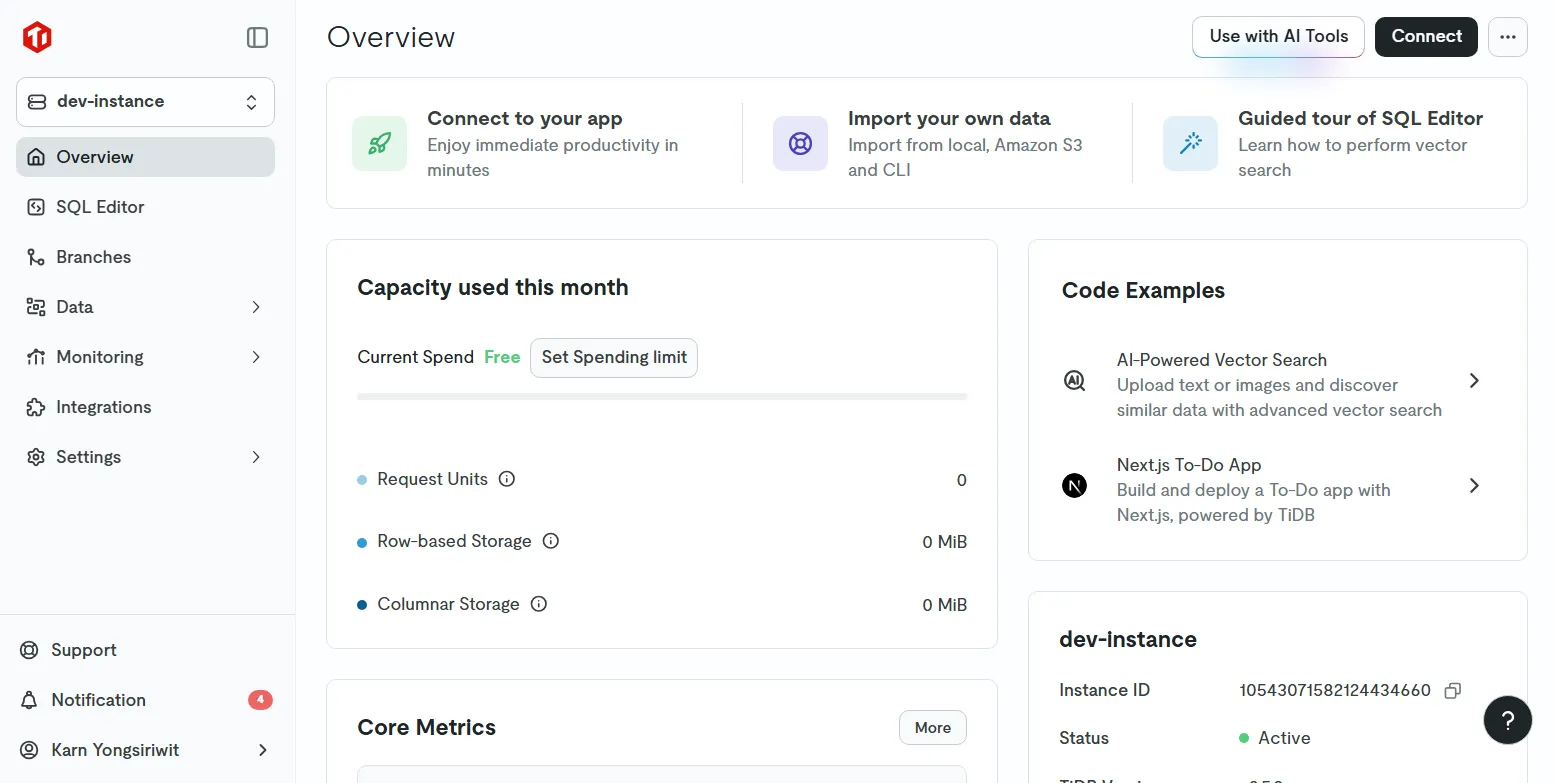
5. รอจนสถานะเป็น Available — ใช้เวลาประมาณ 1 นาที เมื่อพร้อมจะเห็นหน้า Overview ของ instance พร้อมปุ่ม Connect มุมขวาบน และเมนู SQL Editor ที่แผงด้านซ้าย
1.2 สร้างฐานข้อมูลและตาราง users ด้วย SQL Editor#
TiDB Cloud มี SQL Editor สำหรับรันคำสั่ง SQL บนเว็บ ทำหน้าที่แทนแท็บ SQL ของ phpMyAdmin คลิก SQL Editor ที่แผงด้านซ้ายของ instance วางคำสั่งด้านล่างแล้วกด Run (หรือ Ctrl+Enter):
-- สร้างฐานข้อมูลชื่อเดียวกับบนเครื่อง
CREATE DATABASE IF NOT EXISTS crud_db;
USE crud_db;

-- ตาราง users โครงสร้างเดียวกับบทความก่อนหน้า
CREATE TABLE IF NOT EXISTS users (
  id INT AUTO_INCREMENT PRIMARY KEY,
  email VARCHAR(255) NOT NULL UNIQUE,
  password VARCHAR(255) NOT NULL,
  fullname VARCHAR(255) NOT NULL,
  created_at TIMESTAMP DEFAULT CURRENT_TIMESTAMP
);ใช้คำสั่งสร้างฐานข้อมูลและตารางชุดเดียวกับหัวข้อ 1.2 ของบทความก่อนหน้าได้ เมื่อรันสำเร็จ ส่วน Result จะแสดง Query OK. จากนั้นจึงตรวจโครงสร้างตาราง
ตรวจโครงสร้างตารางที่แท็บ Schemas ทางซ้ายของ SQL Editor คลิกฐานข้อมูล crud_db แล้วคลิกตาราง users จะเห็นคอลัมน์ครบทั้ง 5 คอลัมน์ id, email, password, fullname, created_at (หากยังไม่เห็น crud_db ให้กดปุ่ม refresh ข้างช่อง Search)
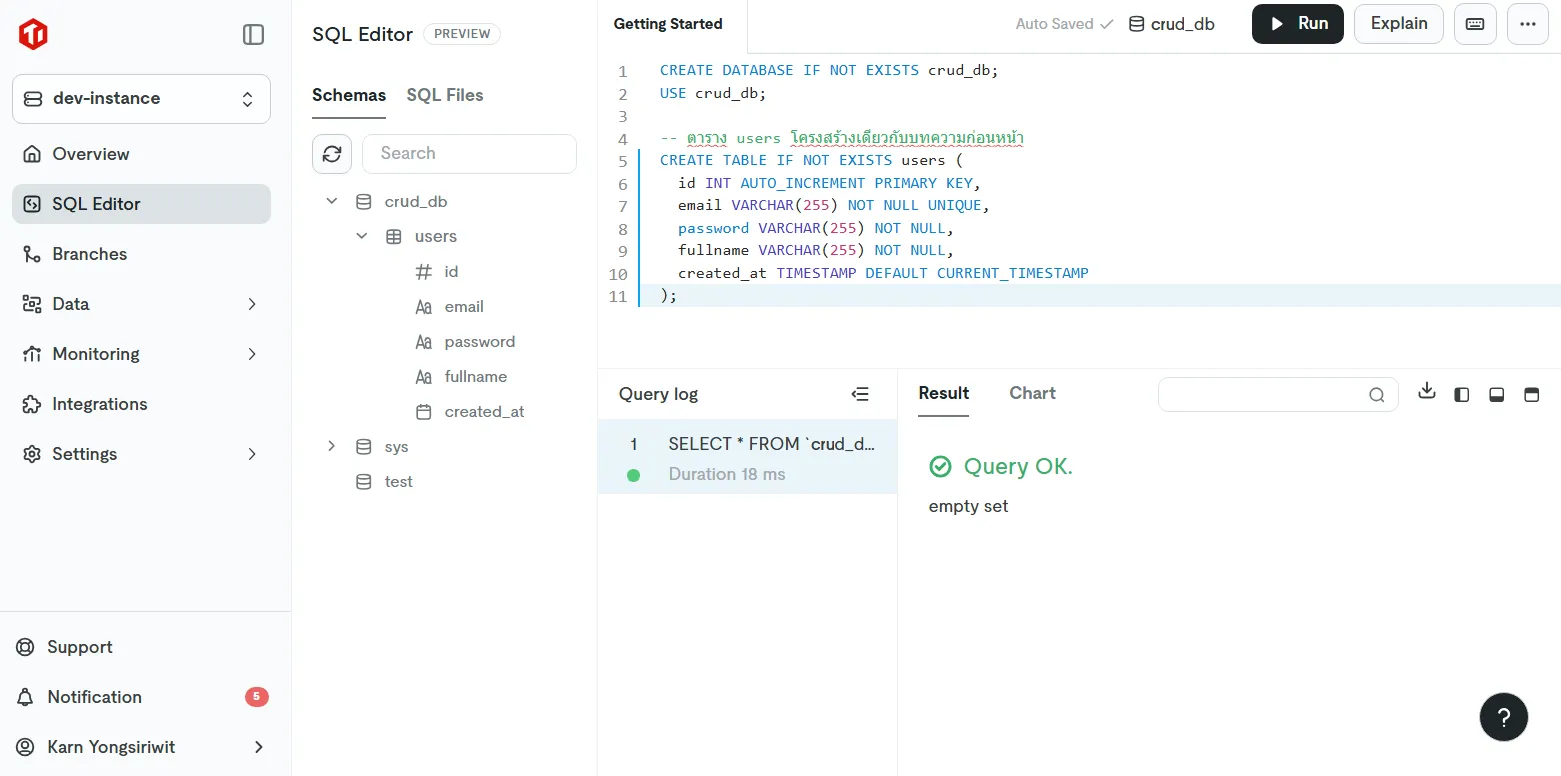
หมายเหตุ: ขั้นตอนนี้สร้างเฉพาะฐานข้อมูลและตาราง ข้อมูลผู้ใช้ใน CAMPP จะไม่ถูกย้ายมาด้วย จึงต้องสมัครสมาชิกใหม่เพื่อทดสอบการบันทึกข้อมูลลง TiDB Cloud ในหัวข้อ 2.2
1.3 ข้อมูลการเชื่อมต่อ (Connect)#
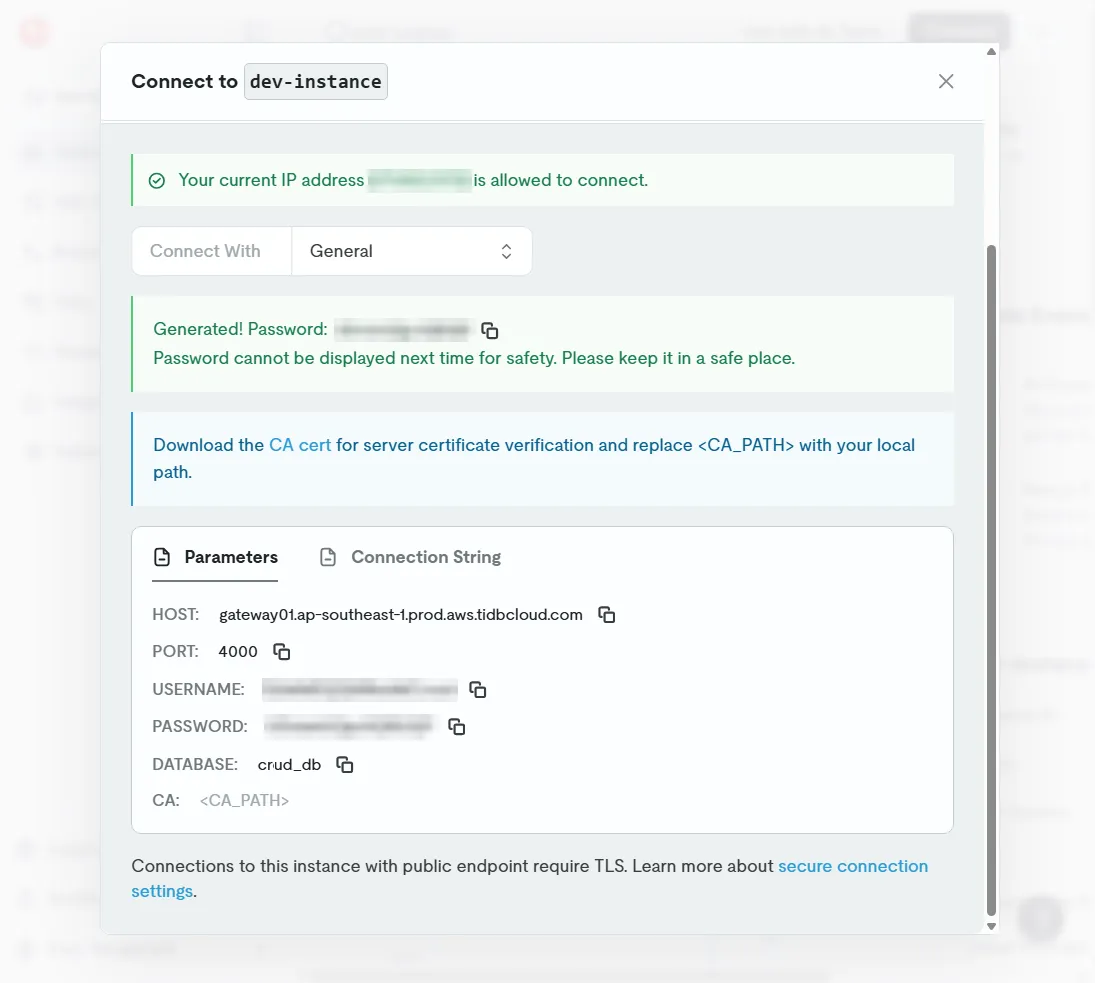
กลับไปหน้า Overview ของ instance แล้วคลิกปุ่ม Connect มุมขวาบน ในหน้าต่างที่เปิดขึ้น:
- Connection Type เลือก Public
- Connect With เลือก General
- คลิก Generate Password แล้ว คัดลอกรหัสผ่านเก็บไว้ทันที เพราะระบบแสดงรหัสผ่านนี้เพียงครั้งเดียว
หน้าต่างนี้แสดงข้อมูลที่ต้องใช้ในหัวข้อถัดไป:
| ค่า | ตัวอย่าง | ต่างจาก CAMPP อย่างไร |
|---|---|---|
HOST | gateway01.ap-southeast-1.prod.aws.tidbcloud.com | เป็นชื่อเซิร์ฟเวอร์บนอินเทอร์เน็ต ไม่ใช่ localhost |
PORT | 4000 | TiDB ใช้ port 4000 (CAMPP ใช้ 3307) |
USERNAME | 3xAbCdEfGh12345.root | มี prefix ของ instance นำหน้า .root ต้องคัดลอกให้ครบ |
PASSWORD | รหัสผ่านที่ Generate | ไม่ใช่รหัสผ่าน CAMPP |
DATABASE | crud_db | เลือกฐานข้อมูลที่สร้างในหัวข้อ 1.2 (ค่าเริ่มต้นคือ test) |
CA | <CA_PATH> | ไม่ต้องใช้ — Node.js มีใบรับรอง (CA) ที่ TiDB Cloud ใช้อยู่แล้ว จึงตรวจ TLS ได้เอง |
2. เชื่อมโปรเจกต์กับ TiDB Cloud#
เมื่อฐานข้อมูลบน Cloud พร้อมแล้ว ให้เปลี่ยนแอปบนเครื่องมาเชื่อม TiDB Cloud และทดสอบ Register กับ Login ให้ผ่านก่อน ขั้นตอนนี้ช่วยตรวจการเชื่อมต่อแยกจากการ deploy บน Vercel
2.1 เปิด TLS ใน lib/db.js#
เปิดไฟล์ lib/db.js เดิมในโปรเจกต์ auth_mysql แล้วเพิ่มบรรทัด ssl ต่อจาก database (แสดงเฉพาะส่วนที่เพิ่ม):
import mysql from "mysql2/promise";

export const pool = mysql.createPool({
  /* ...host, port, user, password, database เดิม... */

  // TiDB Cloud บังคับใช้ TLS ส่วน CAMPP บนเครื่องไม่ใช้ จึงเปิดตามค่า DB_SSL
  ssl:
    process.env.DB_SSL === "true"
      ? { minVersion: "TLSv1.2", rejectUnauthorized: true }
      : undefined,
});| ส่วน | คำอธิบาย |
|---|---|
process.env.DB_SSL === "true" | เปิด TLS เฉพาะเมื่อตั้ง DB_SSL=true — หากไม่ตั้ง (เช่นตอนใช้ CAMPP) จะเชื่อมต่อแบบเดิม |
minVersion: "TLSv1.2" | TiDB Cloud รับเฉพาะ TLS เวอร์ชัน 1.2 ขึ้นไป |
rejectUnauthorized: true | ตรวจใบรับรอง (certificate) ของเซิร์ฟเวอร์ ป้องกันการเชื่อมต่อไปยังเซิร์ฟเวอร์ปลอม |
ตัวเลือก DB_SSL ช่วยให้ lib/db.js ชุดเดียวเชื่อมได้ทั้ง CAMPP และ TiDB Cloud เมื่อต้องการสลับฐานข้อมูล จึงเปลี่ยนเฉพาะ Environment Variables
2.2 ทดสอบจากเครื่องด้วยค่าของ TiDB Cloud#
แก้ไฟล์ .env.local เปลี่ยนค่าการเชื่อมต่อเป็นของ TiDB Cloud จากหัวข้อ 1.3 และเพิ่มบรรทัด DB_SSL=true ส่วน JWT_SECRET ใช้ค่าเดิมไปก่อน:
DB_HOST=gateway01.ap-southeast-1.prod.aws.tidbcloud.com
DB_PORT=4000
DB_USERNAME=3xAbCdEfGh12345.root
DB_PASSWORD=your-tidb-password
DB_DATABASE=crud_db
DB_SSL=true
JWT_SECRET=replace-with-a-long-random-stringเก็บค่าเดิมไว้: ก่อนแก้ ให้คัดลอกค่า CAMPP เดิมเก็บไว้ในไฟล์
.env.campp(ชื่อไฟล์ที่ขึ้นต้นด้วย.envถูก.gitignoreของ create-next-app ครอบคลุมอยู่แล้ว) เมื่อต้องการกลับไปใช้ CAMPP ให้คัดลอกค่าจากไฟล์นี้กลับมา
รีสตาร์ต development server เพื่อให้ใช้ค่าใหม่:
npm run devเปิด http://localhost:3000/register ↗ เพื่อสมัครสมาชิกใหม่ แล้ว Login ด้วยบัญชีนั้น หากเปิด http://localhost:3000/dashboard ↗ และเห็นข้อมูลผู้ใช้ได้ แสดงว่าขั้นตอนสมัครสมาชิกและเข้าสู่ระบบทำงานกับ TiDB Cloud ได้แล้ว
กด Register แล้วได้
500 Internal Server Error: ดูข้อความ error ใน Terminal ที่รันnpm run devหากพบConnections using insecure transport are prohibitedแปลว่าlib/db.jsยังไม่มีตัวเลือกsslจากหัวข้อ 2.1 การตั้งDB_SSL=trueใน.env.localอย่างเดียวไม่พอ เพราะโค้ดต้องอ่านค่านี้ไปเปิด TLS ด้วย
กลับไปที่ SQL Editor ของ TiDB Cloud แล้วรันคำสั่งนี้ จะเห็นผู้ใช้ที่เพิ่งสมัคร โดยคอลัมน์ password เป็น bcrypt hash ที่ขึ้นต้นด้วย $2b$10$ เหมือนบน CAMPP:
SELECT id, email, password, fullname FROM crud_db.users;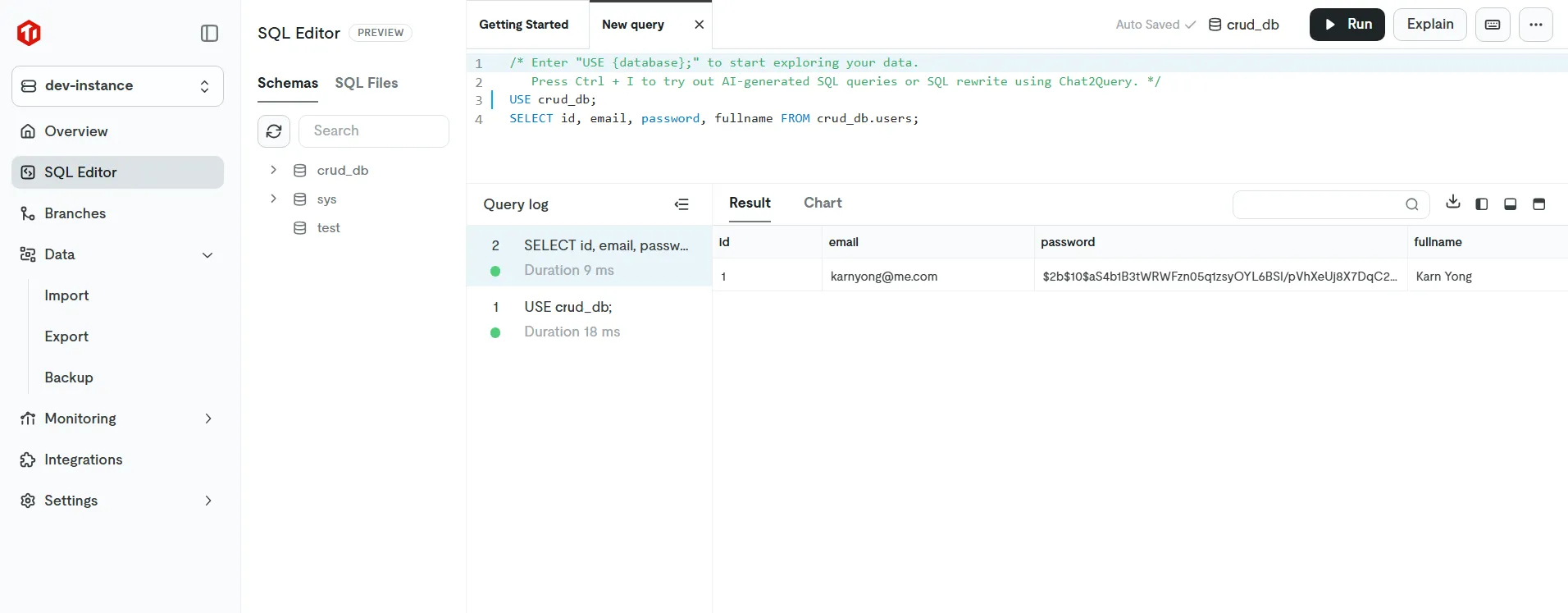
หมายเหตุ: ค่า
idใน TiDB อาจไม่เรียงต่อกันทีละ 1 เหมือน MySQL (เช่น1แล้วข้ามไป30001) เพราะ TiDB แจกAUTO_INCREMENTเป็นช่วงให้แต่ละเซิร์ฟเวอร์ในระบบ ค่ายังไม่ซ้ำกันเสมอ จึงใช้เป็น Primary Key ได้ตามปกติ
3. นำโค้ดขึ้น GitHub#
หลังทดสอบการเชื่อมต่อสำเร็จ ขั้นต่อไปคือนำโปรเจกต์ขึ้น GitHub repository เพื่อให้ Vercel ดึงโค้ดไป build และ deploy รวมถึงติดตามการเปลี่ยนแปลงในครั้งถัดไป
3.1 ตรวจ .gitignore ก่อน commit#
เปิดไฟล์ .gitignore ที่ create-next-app สร้างไว้ ตรวจว่ามีบรรทัดนี้อยู่ ซึ่งหมายถึงทุกไฟล์ที่ชื่อขึ้นต้นด้วย .env จะไม่ถูก commit:
# env files (can opt-in for committing if needed)
.env*ห้ามนำ .env.local ขึ้น GitHub เด็ดขาด ไฟล์นี้มีรหัสผ่านฐานข้อมูลและ JWT_SECRET หาก repository เป็น public ผู้อื่นจะเข้าถึงฐานข้อมูลและปลอม token ได้ทันที
3.2 Stage the Changes (เลือกไฟล์เตรียม commit)#
create-next-app สร้าง Git repository และ commit แรกไว้ให้แล้ว VS Code จึง commit และ publish ขึ้น GitHub ได้ทันที ไม่ต้องสร้าง repository บนเว็บ GitHub ก่อน
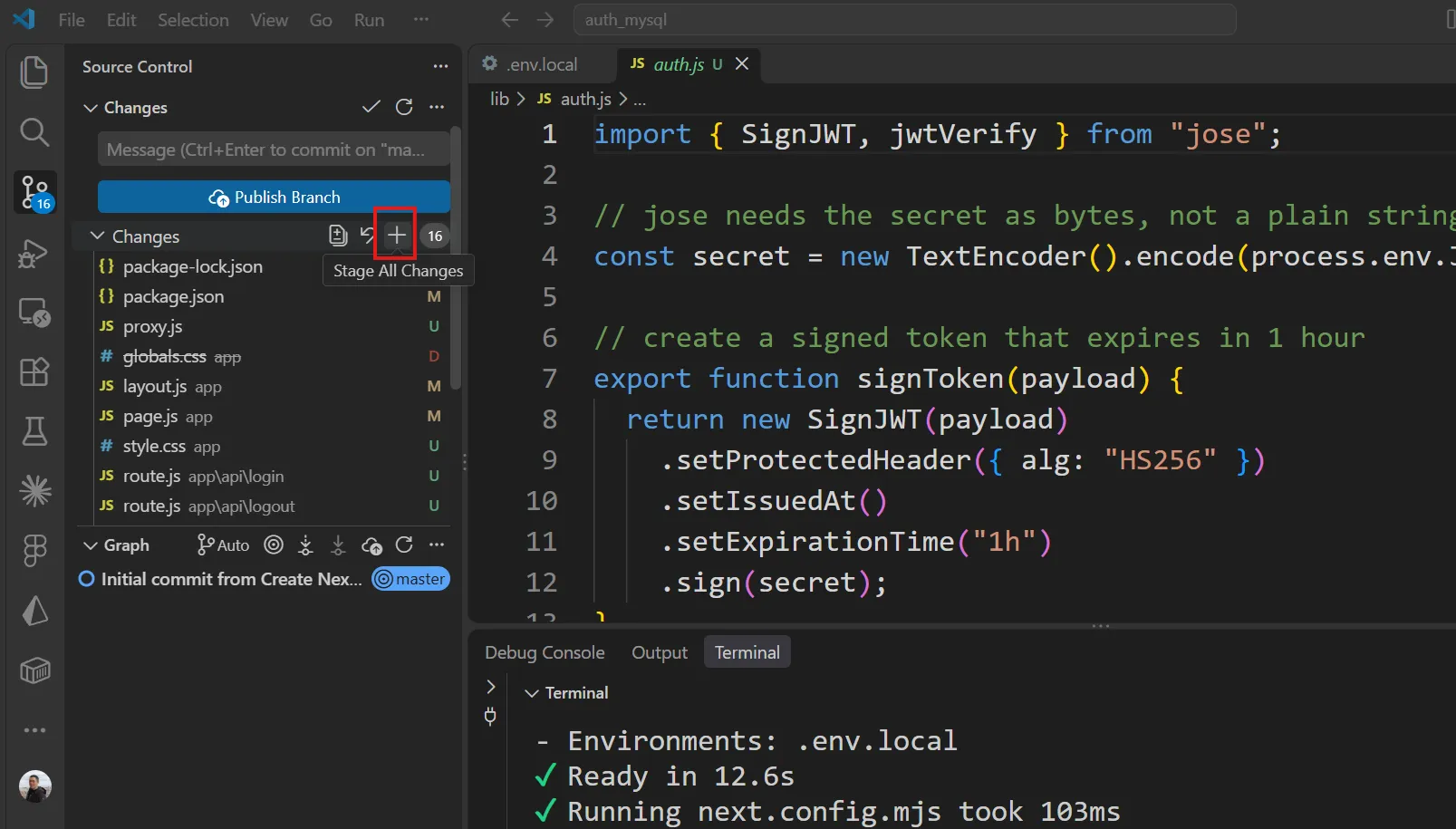
- ใน VS Code คลิกไอคอน Source Control (รูปกิ่ง Git) ที่แถบด้านซ้าย
- จะเห็นไฟล์ที่สร้างหรือแก้ไขไว้ เช่น
route.js,page.js,auth.js,db.js,proxy.js - คลิกปุ่ม + ข้าง Changes เพื่อ Stage All Changes (เลือกทุกไฟล์เตรียม commit)
ตรวจรายการไฟล์อีกครั้ง ต้อง ไม่มี .env.local และ node_modules เพราะ .gitignore กันไว้แล้ว รหัสผ่านจึงไม่ถูกส่งขึ้น GitHub
3.3 Commit the Changes (บันทึกการเปลี่ยนแปลง)#
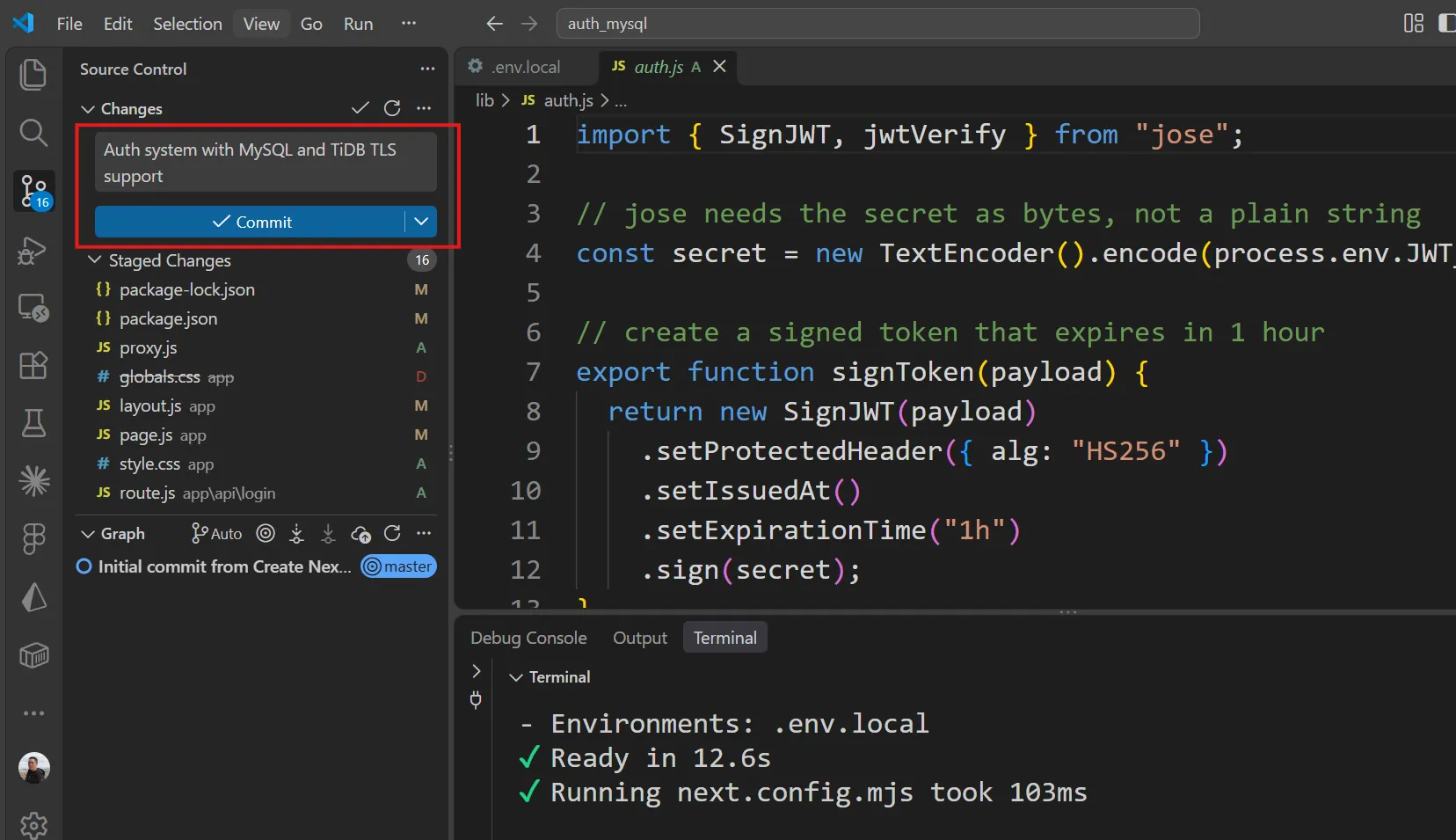
- พิมพ์ข้อความ commit ในช่องด้านบน เช่น
Auth system with MySQL and TiDB TLS support - คลิกปุ่ม ✓ Commit เพื่อบันทึกการเปลี่ยนแปลงเป็น commit (ภาพของโค้ด ณ ขณะนั้น) ใน repository บนเครื่อง
หมายเหตุ: หาก VS Code แจ้งว่า
Make sure you configure your "user.name" and "user.email" in gitแปลว่ายังไม่เคยใช้ Git บนเครื่องนี้ ให้ตั้งชื่อและอีเมลใน Terminal ก่อน แล้วคลิก ✓ Commit อีกครั้ง
git config --global user.name "Your Name"
git config --global user.email "you@example.com"3.4 Publish to GitHub (ส่งโค้ดขึ้น GitHub)#
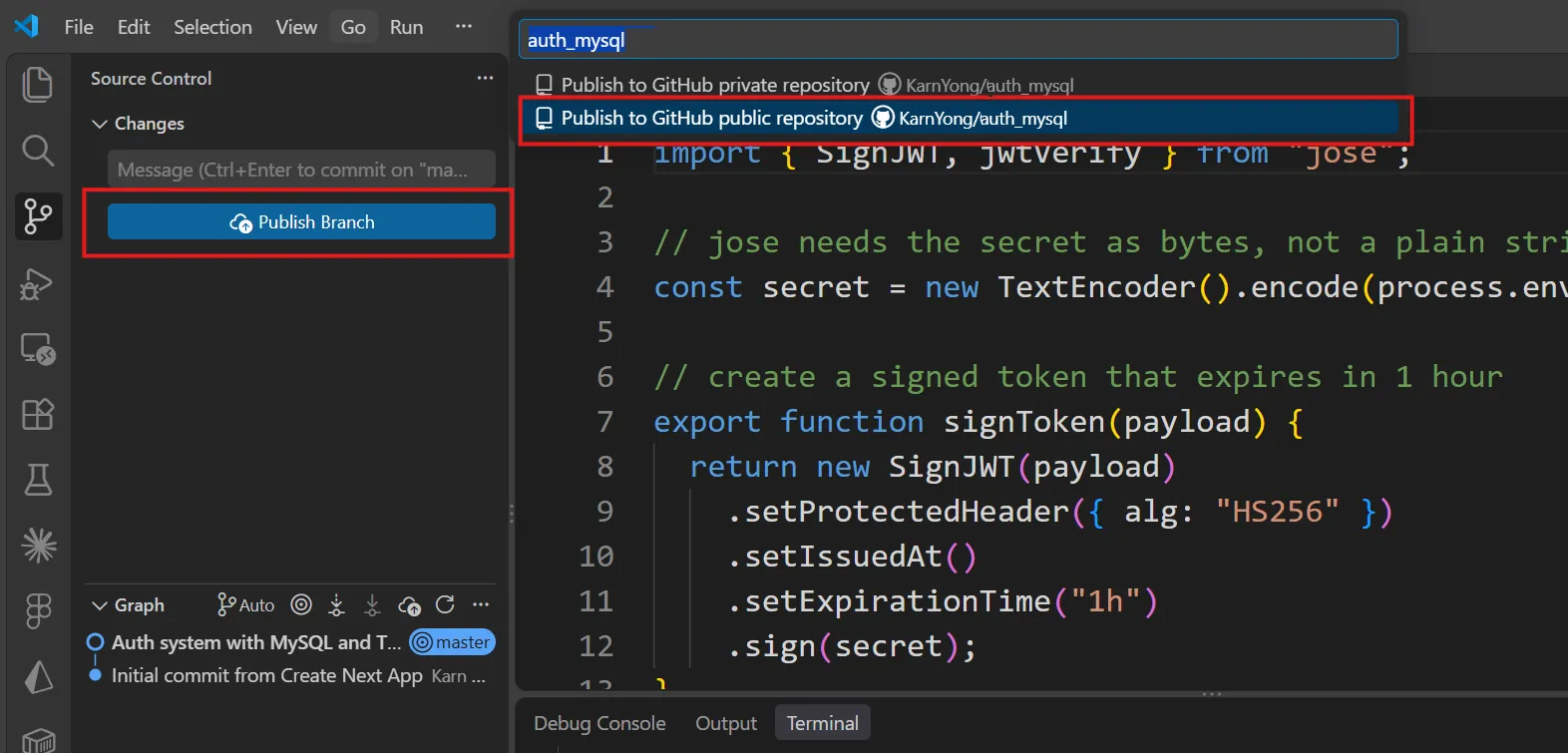
- คลิก Publish Branch เพื่อส่งโค้ดขึ้น GitHub
- เลือก Publish to GitHub public repository โดยใช้ชื่อ
auth_mysqlตามชื่อโฟลเดอร์ repository แบบ public เปิดให้ทุกคนอ่านโค้ดได้ จึงต้องตรวจว่าไม่มีไฟล์หรือข้อความที่มีค่าลับอยู่ในรายการก่อน publish
หากยังไม่ได้ Login GitHub ใน VS Code จะมีหน้าต่างขึ้นมา เลือก Sign in with your browser เพื่อ Login GitHub ผ่านเว็บ แล้วอนุญาตให้ VS Code เข้าถึงบัญชี (ใช้บัญชี GitHub เดียวกับที่ Login TiDB Cloud และ Vercel)
เมื่อ publish สำเร็จ จะมีข้อความยืนยันที่มุมขวาล่าง
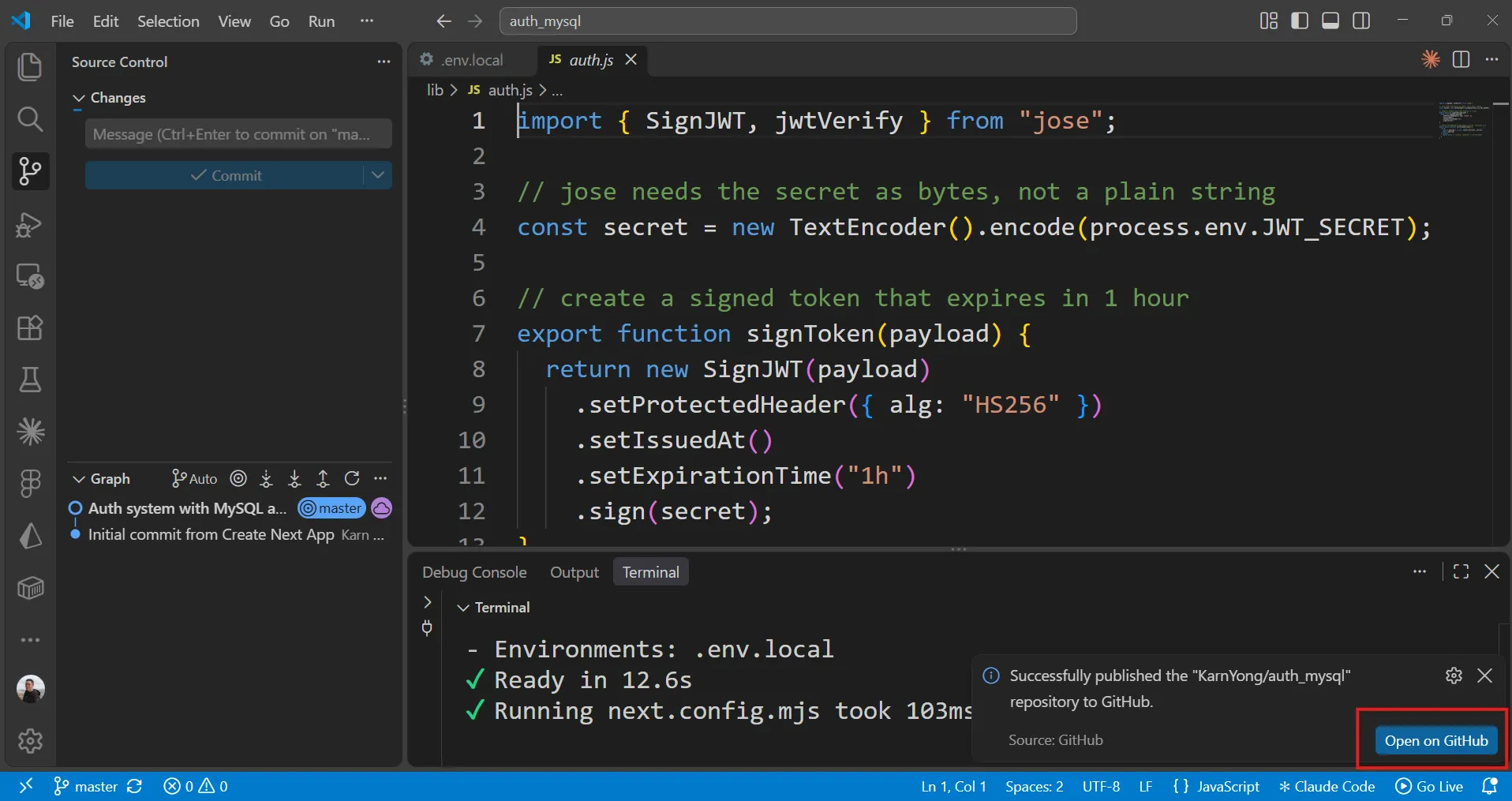
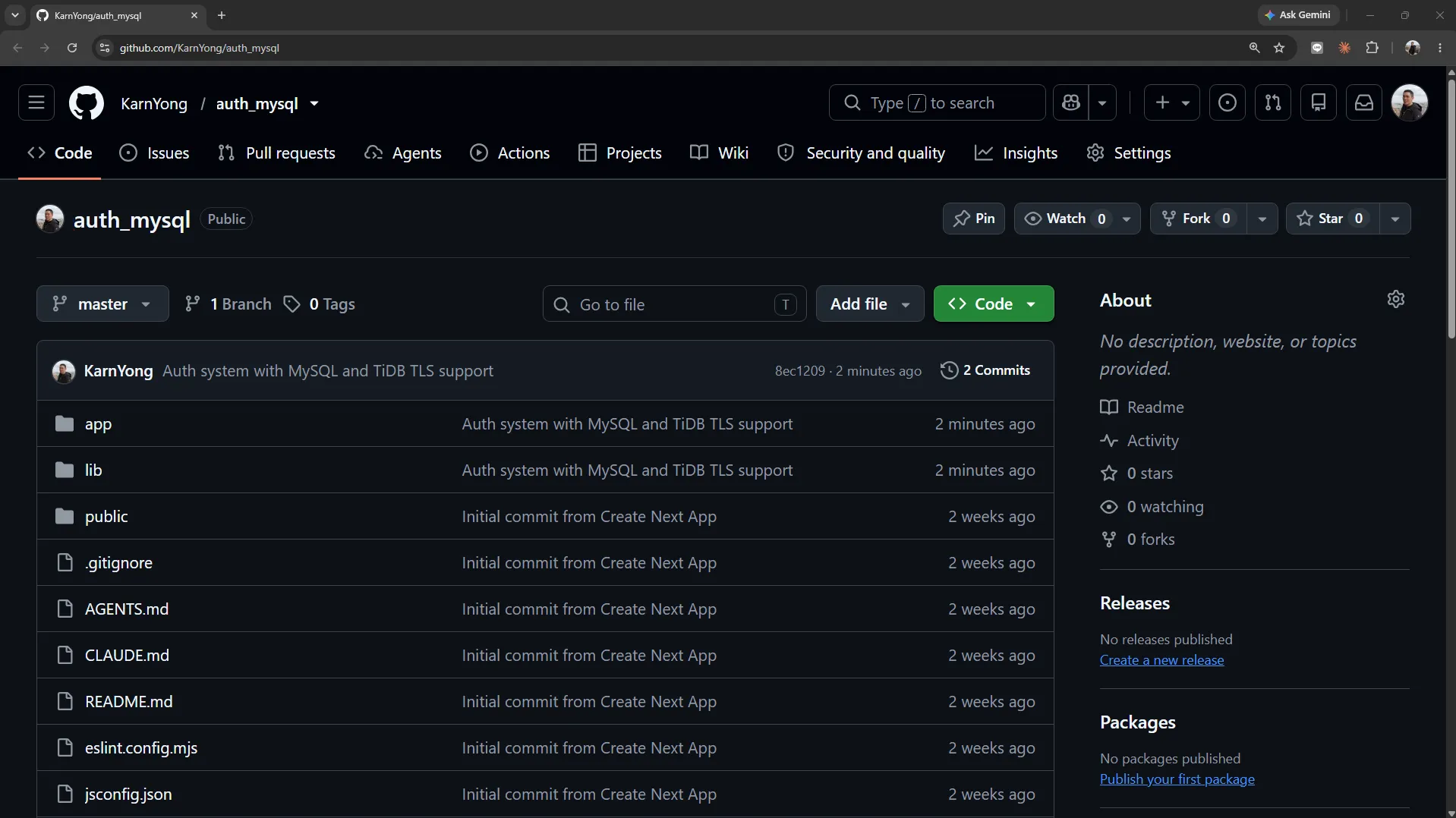
คลิก Open on GitHub เพื่อเปิด repository ใหม่ ซึ่งอยู่ที่:
https://github.com/<username>/auth_mysqlตรวจให้แน่ใจว่ามีไฟล์ของโปรเจกต์ครบ และ ไม่มีไฟล์ .env.local อยู่ในรายการ
4. Deploy บน Vercel#
เมื่อโค้ดอยู่บน GitHub และฐานข้อมูลพร้อมใช้งานแล้ว ขั้นต่อไปคือเชื่อม repository กับ Vercel ตั้งค่า Environment Variables แล้ว deploy แอปเพื่อทดสอบผ่าน URL จริง
4.1 Import Project จาก GitHub#
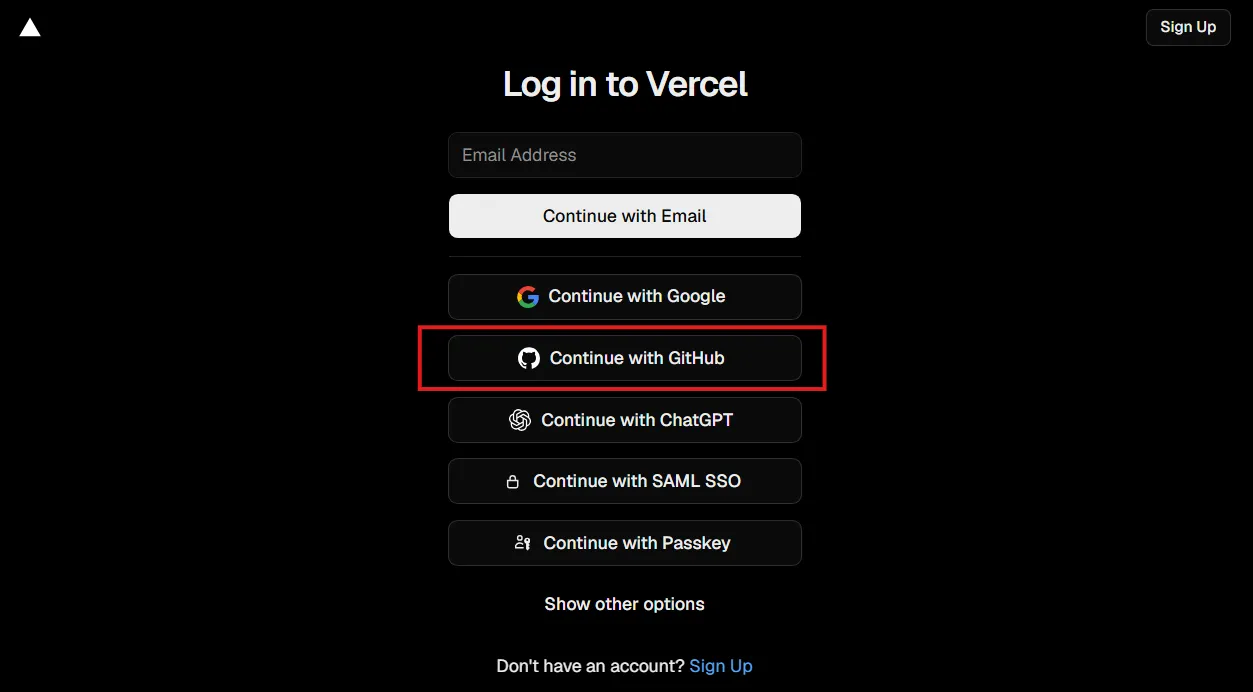
- เข้า https://vercel.com ↗ แล้วคลิก Sign Up เลือกแผน Hobby (ฟรี) แล้วเลือก Continue with GitHub ใช้บัญชี GitHub เดียวกับที่ push โค้ดในหัวข้อ 3 Vercel จึงเห็น repository ได้ทันที
- ในหน้า Dashboard คลิก Add New… → Project
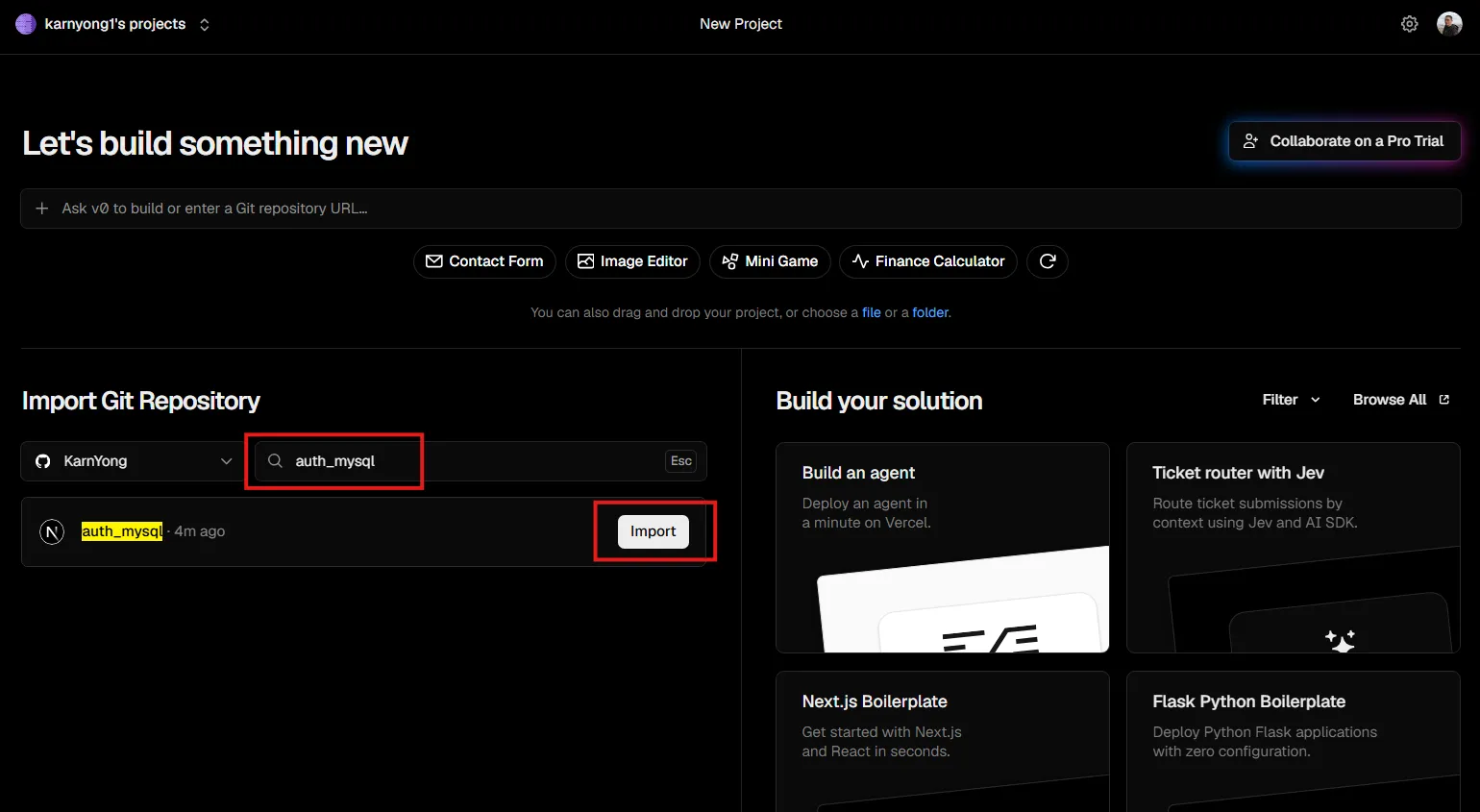
- ในส่วน Import Git Repository คลิก Import ที่ repository
auth_mysql(หากไม่เห็น ให้คลิก Adjust GitHub App Permissions เพื่ออนุญาตให้ Vercel เข้าถึง repository) - ตรวจว่า Framework Preset เป็น Next.js และ Root Directory เป็น
./
4.2 ตั้งค่า Environment Variables#
ก่อนกด Deploy ให้เปิดส่วน Environment Variables ในหน้าเดียวกัน แล้วเพิ่มค่าทั้ง 7 รายการด้านล่าง โดยใช้ค่าการเชื่อมต่อ TiDB Cloud ที่ทดสอบแล้วใน .env.local ส่วน JWT_SECRET ให้สร้างค่าใหม่สำหรับ production:
| Key | Value |
|---|---|
DB_HOST | HOST จาก TiDB Cloud |
DB_PORT | 4000 |
DB_USERNAME | USERNAME แบบ xxx.root |
DB_PASSWORD | รหัสผ่านจาก Generate Password |
DB_DATABASE | crud_db |
DB_SSL | true |
JWT_SECRET | ค่าสุ่มใหม่ สำหรับ production |
JWT_SECRET บน production ควรเป็นค่าใหม่ ไม่ใช้ค่าเดียวกับบนเครื่อง สร้างค่าใหม่ด้วยคำสั่งเดิมจากบทความก่อนหน้า:
node -e "console.log(require('crypto').randomBytes(32).toString('hex'))"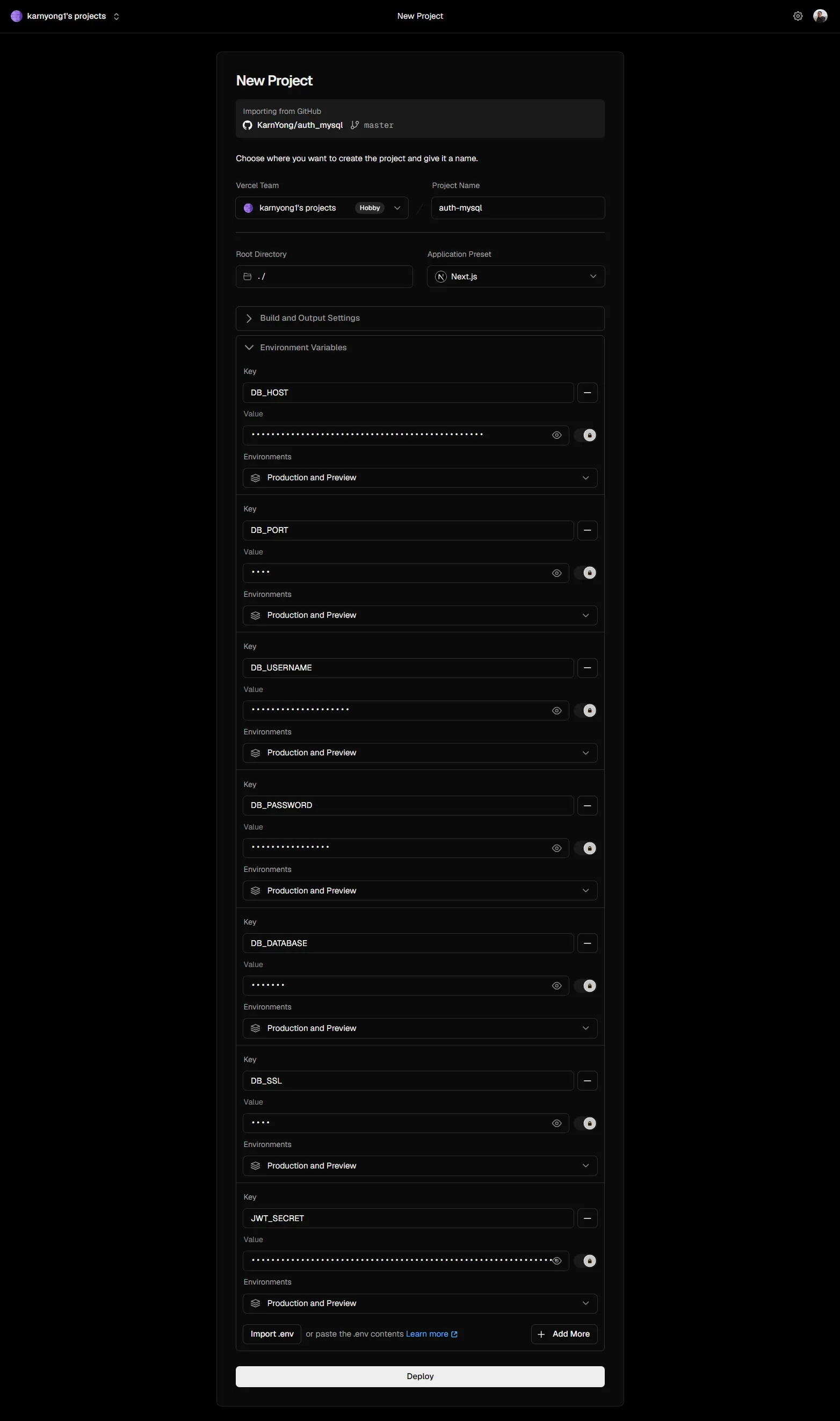
4.3 Deploy และทดสอบ#
คลิก Deploy Vercel จะติดตั้ง package และรัน npm run build ใช้เวลาประมาณ 1 นาที เมื่อเสร็จจะแสดงหน้า Congratulations! คลิก Continue to Dashboard จะเห็น URL ในช่อง Domains รูปแบบ https://<project-name>.vercel.app
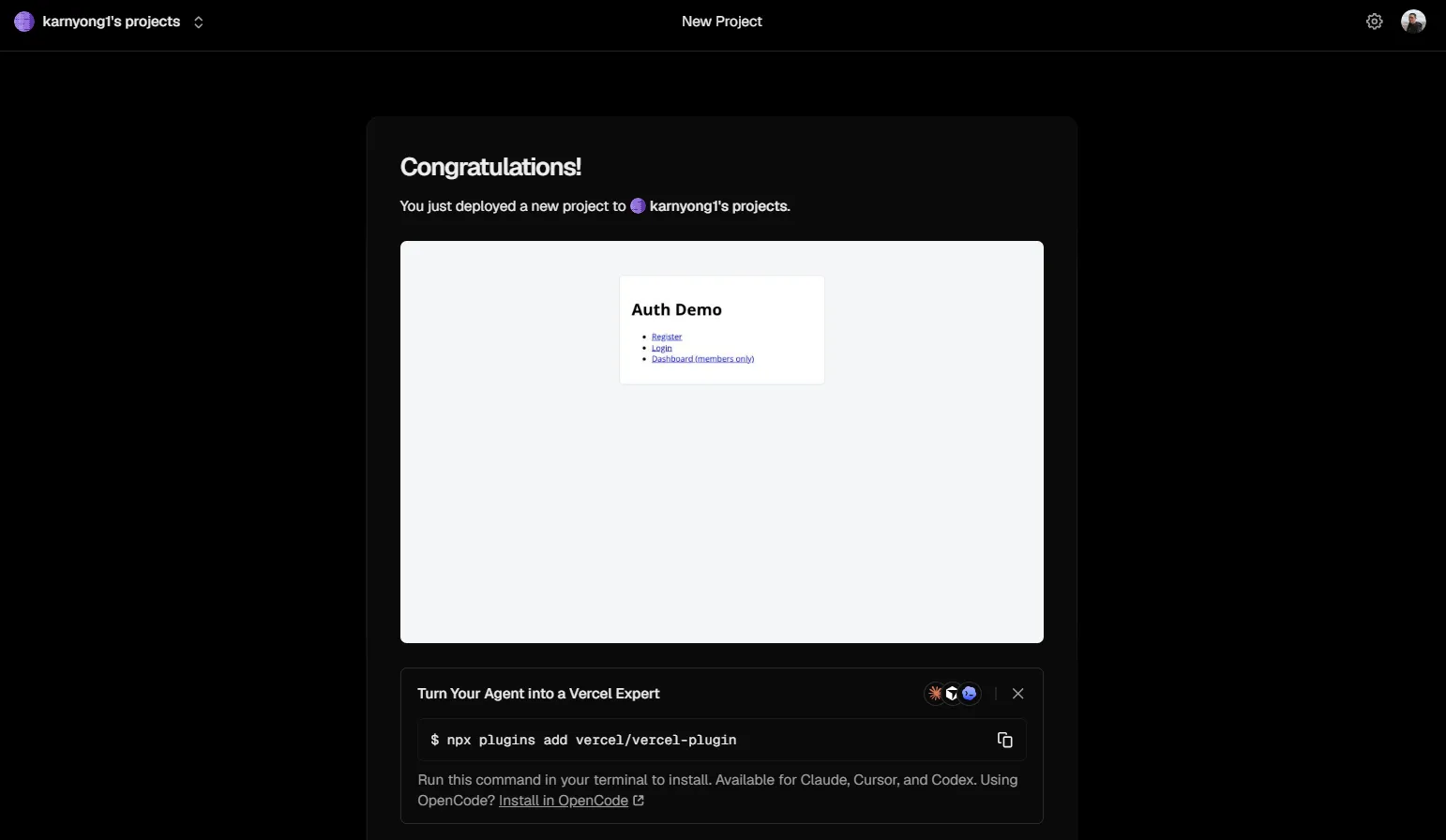
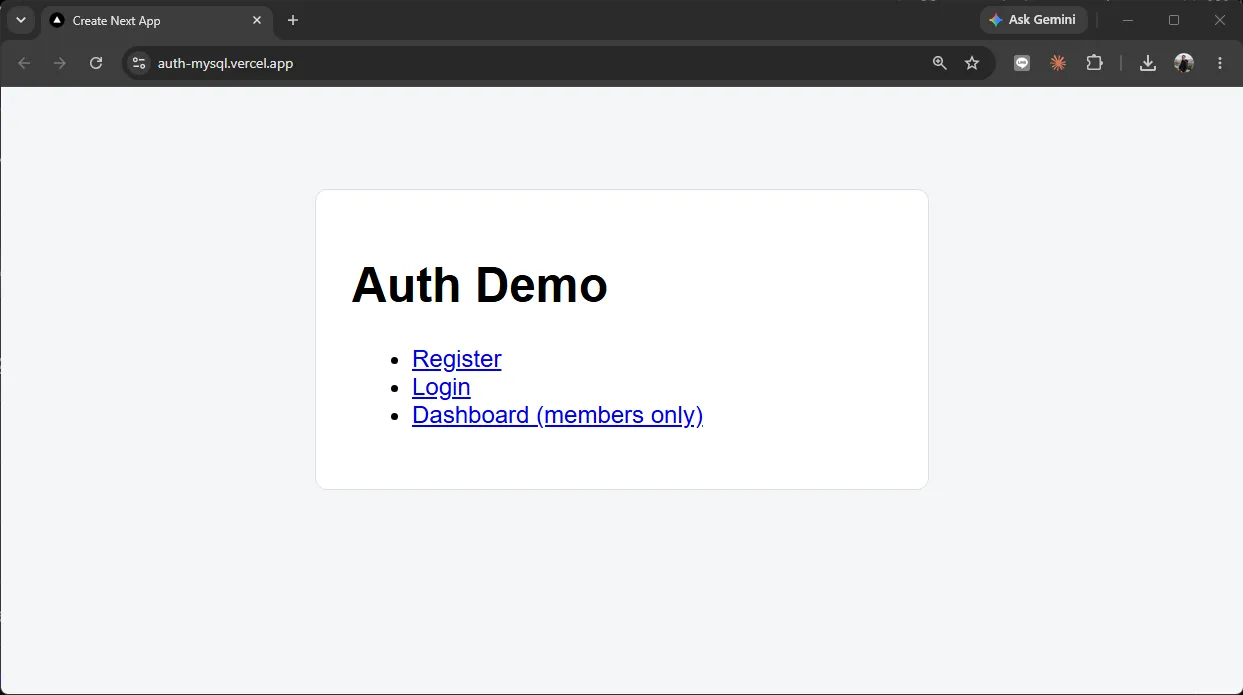
ทดสอบบน URL จริงตามลำดับเดียวกับตอนพัฒนา:
| ทดสอบ | ผลที่ควรได้ |
|---|---|
เปิด /dashboard ก่อน Login | ถูก redirect ไปหน้า /login (proxy.js ทำงานบน Vercel) |
สมัครที่ /register | ถูกพาไปหน้า /login และมีผู้ใช้ใหม่ในตาราง users บน TiDB Cloud |
Login ที่ /login | ถูกพาไปหน้า /dashboard เห็นชื่อผู้ใช้ |
| กด Logout | กลับไปหน้า Login และเปิด /dashboard ไม่ได้อีก |
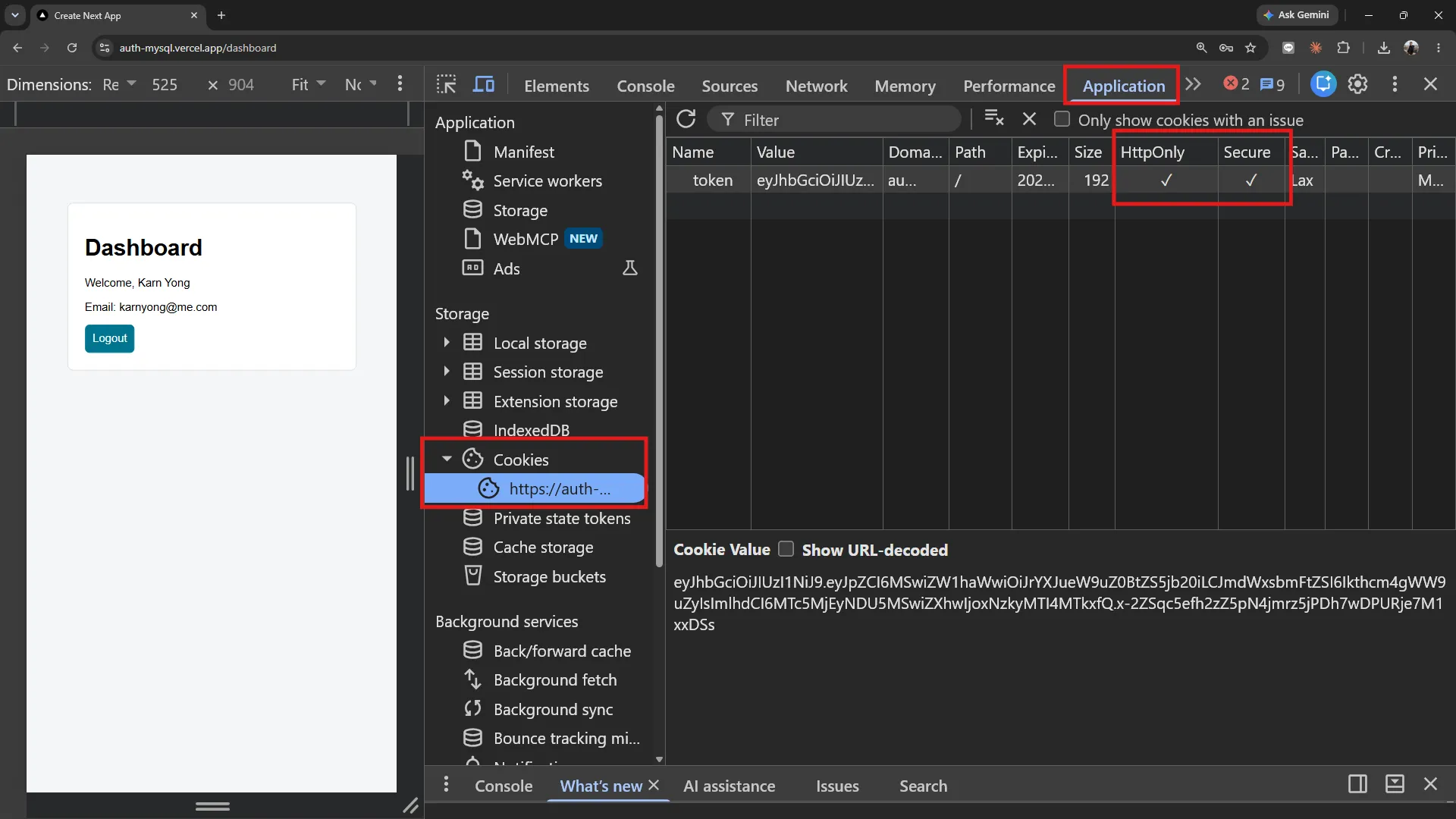
ตรวจ cookie บน production — กด F12 ไปที่แท็บ Application → Cookies จะเห็น cookie token ที่ช่อง Secure มีเครื่องหมายถูกเพิ่มจากตอนพัฒนา เพราะโค้ด secure: process.env.NODE_ENV === "production" ในหัวข้อ 5.1 ของบทความก่อนหน้า เปิดตัวเลือกนี้อัตโนมัติเมื่อรันบน Vercel ทำให้ cookie ถูกส่งผ่าน HTTPS เท่านั้น
5. อัปเดตเว็บหลัง Deploy#
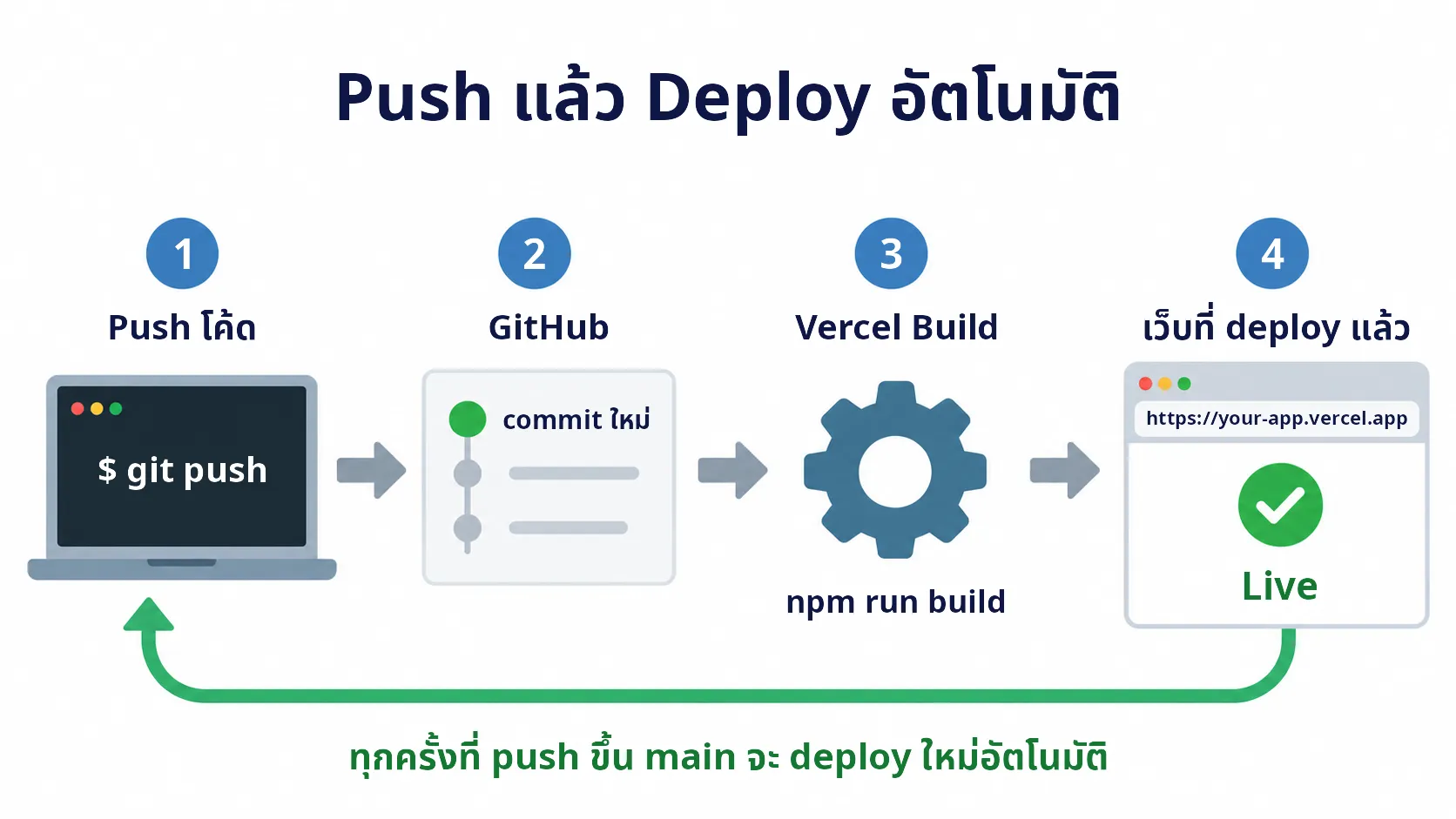
เมื่อเชื่อม GitHub กับ Vercel แล้ว สามารถอัปเดตเว็บผ่านการ commit และ push โค้ด โดย Vercel จะเริ่ม build และ deploy ตามการเปลี่ยนแปลงใน repository
5.1 แก้โค้ดแล้ว Push (Push to Deploy)#
ลองทดสอบขั้นตอนอัปเดตเว็บด้วยการเปลี่ยนหัวข้อในไฟล์ app/page.js ดังนี้ (แสดงเฉพาะบรรทัดที่แก้):
/* ...import และส่วนต้นของ component เดิม... */
      <h1>Auth Demo on Vercel</h1>
/* ...รายการลิงก์เดิม... */จากนั้น commit และ push ด้วย Source Control ใน VS Code เหมือนหัวข้อ 3:
- คลิก + ข้าง Changes เพื่อ Stage All Changes
- พิมพ์ข้อความ
Update home page titleแล้วคลิก ✓ Commit - คลิก Sync Changes เพื่อส่ง commit ขึ้น GitHub
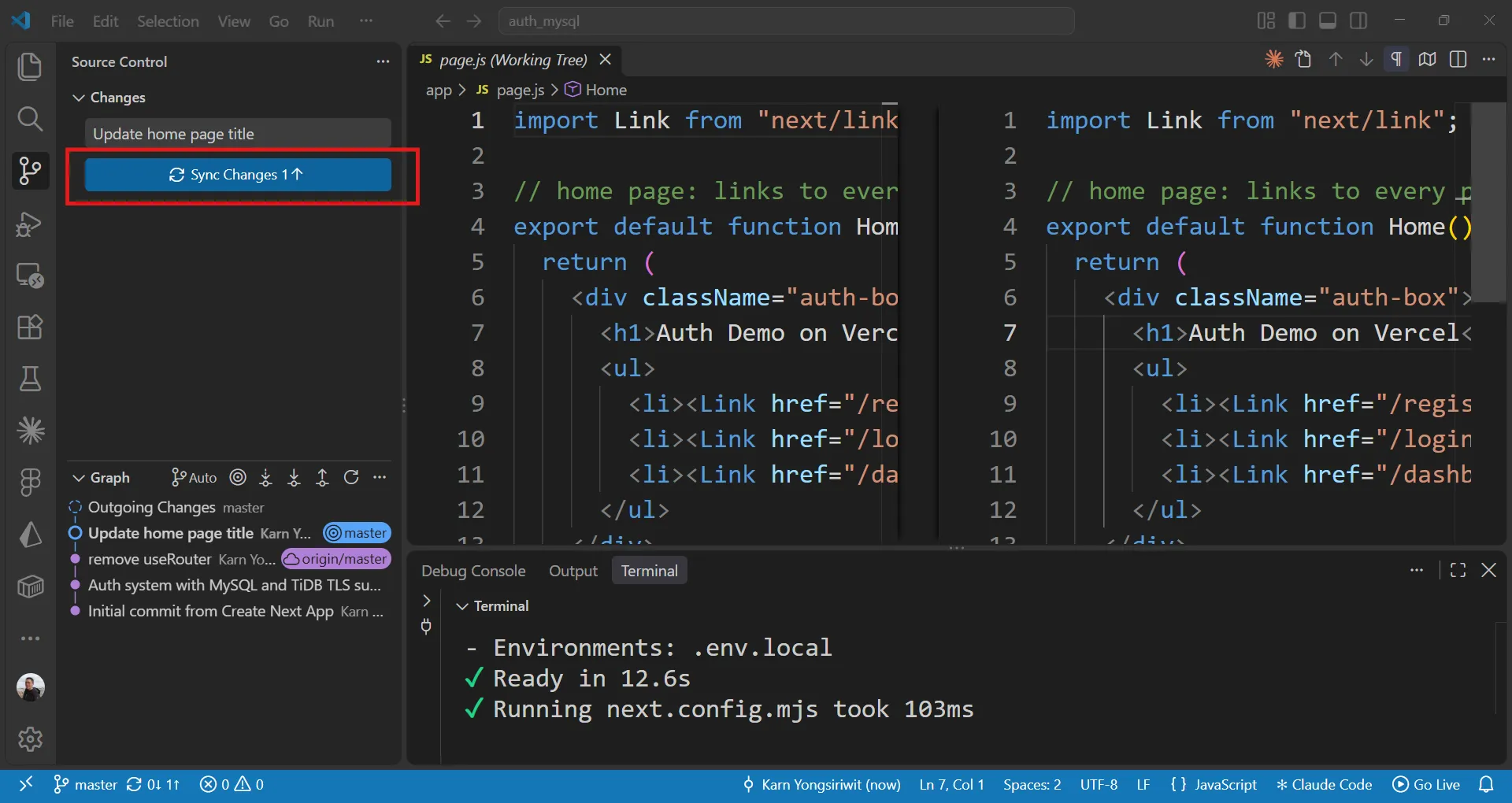
ทุกครั้งที่ push ขึ้น branch main Vercel จะ build และ deploy ใหม่ให้อัตโนมัติ ดูความคืบหน้าได้ที่แท็บ Deployments เมื่อสถานะเป็น Ready ให้รีเฟรชหน้าเว็บจะเห็นหัวข้อใหม่
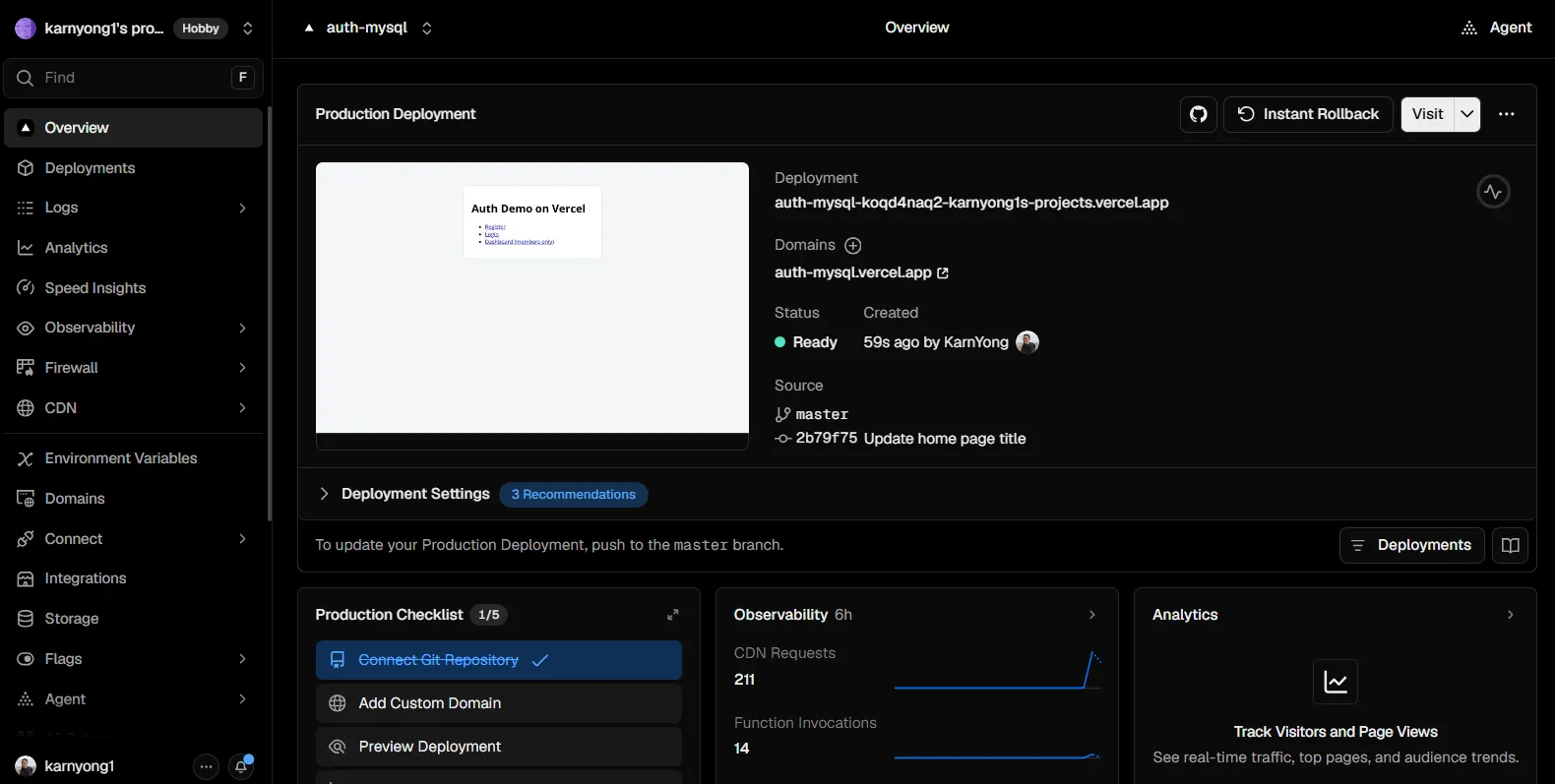
หมายเหตุ: การแก้ Environment Variables บน Vercel ไม่ ทำให้เกิด deployment ใหม่ ค่าใหม่จะมีผลกับ deployment ถัดไป หลังแก้ค่า ให้เปิดแท็บ Deployments เลือกเมนูของ deployment ที่ต้องการ แล้วกด Redeploy
5.2 ดู Logs เมื่อเกิดข้อผิดพลาด#
หาก Register หรือ Login บน Vercel ไม่สำเร็จ ให้เปิดแท็บ Logs ของโปรเจกต์ แล้วลองทำรายการเดิมอีกครั้ง หาก API ตอบ status 500 ให้คลิก request นั้นเพื่ออ่านข้อความ error จากเซิร์ฟเวอร์ และเทียบกับตารางด้านล่าง
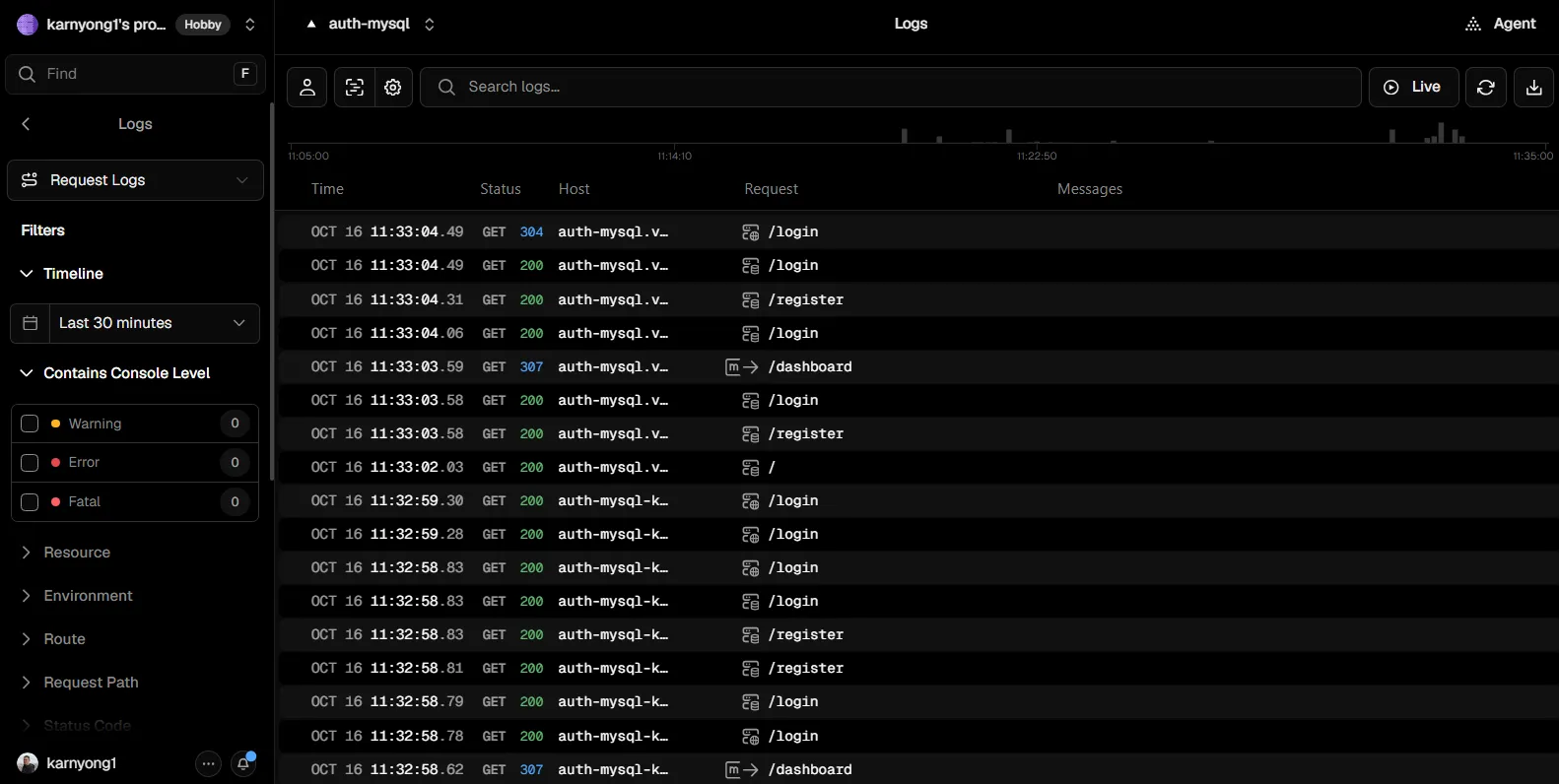
ข้อความ error ที่พบบ่อยและวิธีแก้:
| ข้อความใน Logs | สาเหตุ | วิธีแก้ |
|---|---|---|
Connections using insecure transport are prohibited | ไม่ได้เปิด TLS | ตั้ง DB_SSL=true แล้ว Redeploy |
Access denied for user | USERNAME หรือ PASSWORD ผิด | ตรวจว่า USERNAME มี prefix xxx.root ครบ หรือ Generate Password ใหม่ |
Unknown database 'crud_db' | ยังไม่ได้สร้างฐานข้อมูล หรือชื่อไม่ตรง | รันคำสั่งในหัวข้อ 1.2 และตรวจค่า DB_DATABASE |
Table 'crud_db.users' doesn't exist | ยังไม่ได้สร้างตาราง users | รันคำสั่ง CREATE TABLE ในหัวข้อ 1.2 |
connect ECONNREFUSED 127.0.0.1:3306 | Vercel ไม่ได้รับ Environment Variables จึงพยายามเชื่อม localhost | ตรวจว่าตั้งค่าครบทั้ง 7 ค่าในหัวข้อ 4.2 แล้ว Redeploy |
Login สำเร็จ (
/api/loginตอบ200) แต่ไม่ไปหน้า Dashboard: ปัญหานี้ไม่มีข้อความใน Logs เพราะเซิร์ฟเวอร์ทำงานถูกต้อง สาเหตุคือหน้า Login ยังใช้router.push("/dashboard")ซึ่งนำผล redirect ไป/loginที่ Next.js prefetch ไว้ตอนยังไม่ Login มาใช้ซ้ำ ให้แก้เป็นwindow.location.href = "/dashboard"ตามหัวข้อ 5.2 ของบทความก่อนหน้า (และเปลี่ยนปุ่ม Logout เป็นwindow.location.href = "/login") แล้ว commit และ Sync Changes ขึ้น GitHub
สรุป#
เมื่อทำครบทุกขั้นตอน ระบบสมาชิกเดิมจะทำงานผ่าน URL ของ Vercel และเก็บข้อมูลใน TiDB Cloud โดยเพิ่ม TLS ใน lib/db.js นำโค้ดขึ้น GitHub และตั้งค่า Environment Variables บน Vercel:
| ขั้นตอน | ทำที่ | สิ่งที่ได้ |
|---|---|---|
สร้าง instance และตาราง users | TiDB Cloud | ฐานข้อมูล MySQL compatible บน Cloud |
เพิ่มตัวเลือก ssl ตามค่า DB_SSL | lib/db.js | เชื่อมต่อได้ทั้ง CAMPP และ TiDB Cloud ผ่าน TLS |
git push | GitHub | โค้ดอยู่บน repository (ไม่มี .env.local) |
| Import + Environment Variables | Vercel | เว็บจริงที่ https://<project-name>.vercel.app |
| ทดสอบ Register, Login และ Logout | เว็บบน Vercel | ยืนยันว่าระบบสมาชิกทำงานผ่าน URL จริง |
แนวคิดหลักที่ได้เรียนรู้#
- โค้ดชุดเดียวทำงานได้ทั้ง development และ production สิ่งที่เปลี่ยนคือ Environment Variables
- TiDB Cloud เข้ากันได้กับ MySQL ใช้
mysql2และ SQL ชุดเดิมได้ แต่ต้องเชื่อมต่อผ่าน TLS ที่ port4000 - ไฟล์
.env.localไม่ขึ้น GitHub ค่าลับบน production ตั้งผ่านหน้า Environment Variables ของ Vercel และJWT_SECRETควรเป็นค่าใหม่ - Push to Deploy — ทุกการ push ขึ้น
mainทำให้ Vercel deploy ใหม่อัตโนมัติ แต่การแก้ Environment Variables ต้อง Redeploy เอง - บน HTTPS cookie
tokenได้ค่า Secure อัตโนมัติจากNODE_ENV === "production" - ตั้ง Function Region ให้อยู่ใกล้ฐานข้อมูล และใช้แท็บ Logs หาสาเหตุเมื่อ API ตอบ
500
ฝึกต่อ: นำเว็บจัดการสินค้าจากบทความ CRUD ขึ้น Vercel ด้วยวิธีเดียวกัน โดยสร้างตาราง
productsในcrud_dbบน TiDB Cloud และใช้ Environment Variables ชุดเดิม จากนั้นลองสร้าง branch ใหม่ แก้โค้ด แล้ว push branch นั้นขึ้น GitHub จะเห็นว่า Vercel สร้าง Preview Deployment ที่มี URL แยกจาก production ให้ทดสอบก่อน merge เข้าmain