Next.js 16 + Better Auth Scaffold ด้วย Claude Code Skill
สร้าง scaffold Next.js 16 + Prisma 7 + MySQL + Better Auth (Google OAuth + email/password) ด้วย Claude Code skill — โครงระบบพร้อมพัฒนาต่อ
1. Introduction#
การทำระบบ login บน Next.js 16 ที่ใช้ Better Auth กับ Prisma และ MySQL นั้น “เริ่มต้นยาก” มีจุดเล็ก ๆ ที่ต้องตั้งให้ถูกทั้งหมดพร้อมกัน เช่น การเชื่อมต่อ database, การตั้งค่า Prisma, หรือการ redirect หลัง login — ผิดที่หนึ่งจุดก็ login ไม่ได้แล้ว ลองผิดลองถูกไปครึ่งวันก็เป็นเรื่องปกติ
บทความนี้จะสอนใช้ skill (ซึ่งก็คือ “สูตร” ที่เก็บไว้ให้ Claude Code ทำตาม) ที่ชื่อ nextjs16-prisma7-mysql-betterauth1 ↗ ให้ Claude Code สร้างระบบ login ให้เราเองในไม่กี่นาที — โดยอ้างอิงจากตัวอย่างที่ทดสอบแล้วว่าใช้ได้จริง
skill นี้ช่วยให้เรื่องยากกลายเป็นเรื่องง่าย โดยทำ 3 อย่างให้:
- ประกอบทุกอย่างเข้าด้วยกัน — เอา Next.js 16, Prisma 7, MySQL และ Better Auth มาเชื่อมต่อกันให้ถูกวิธี
- จัดการจุดที่มักพลาดให้เอง — จุดที่คนมักเจอและติดอยู่นาน ๆ skill รู้แล้วและจัดการให้ จึงไม่ต้องมานั่งแก้ทีละอย่าง
- สร้างโค้ด login ที่ใช้งานได้จริง — login ด้วยบัญชี Google และด้วย email/password ได้ทันที
อย่าเข้าใจผิด: สิ่งที่ได้ไม่ใช่แอปพลิเคชันสมบูรณ์พร้อมใช้ทุกฟีเจอร์ แต่เป็น scaffold (โครงระบบ login ที่ทำงานได้จริง) ที่คุณเอาไปต่อยอดฟีเจอร์อื่น ๆ ในภายหลัง
2. Skill ทำอะไรให้ (What it produces)#
เมื่อใช้ skill นี้แล้ว คุณจะได้ระบบ login ที่พร้อมใช้งาน ประกอบด้วย:
- Login ได้ 2 แบบ — login ด้วยบัญชี Google (กดปุ่ม “Sign in with Google”) และ login ด้วย email + รหัสผ่าน
- จดจำ session ใน database — หลัง login ระบบจะจำคุณได้แม้ปิดแล้วเปิดเบราว์เซอร์ใหม่ (ข้อมูล session ถูกเก็บไว้ใน MySQL ผ่าน Prisma)
- หน้า sign-in และ sign-up — หน้าเข้าสู่ระบบและหน้าสมัครสมาชิกพร้อมใช้งาน
- หน้า dashboard — หน้าหลักหลัง login ที่แสดงชื่อและรูปโปรไฟล์ (avatar) ของผู้ใช้
- ตรวจสอบ session ฝั่ง server — หน้าที่ต้อง login จะถูกตรวจสอบจากฝั่งเซิร์ฟเวอร์ คนที่ยังไม่ login จะเข้าไม่ได้
skill นี้มีหน้าที่หลักคือ “ประกอบทุกอย่างเข้าด้วยกัน และแก้จุดที่คนมักพลาดให้” ส่วนเนื้อหาลึก ๆ เฉพาะตัวของ Better Auth หรือ Prisma จะอ้างอิงไปยัง companion skills (skill ที่ใช้คู่กัน) อีก 2 ตัว — รายละเอียดอยู่ในส่วนการติดตั้ง
ใช้เมื่อไร (When to use)#
- กำลังสร้างแอป Next.js 16 ใหม่ และต้องการระบบ login ด้วย Better Auth (Google + email/password) ที่เก็บข้อมูลใน MySQL/MariaDB ผ่าน Prisma 7
3. Install Claude Code#
Native Install (Recommended)#
ติดตั้งผ่าน command line สำหรับ macOS, Linux และ Windows:
macOS, Linux, WSL:
curl -fsSL https://claude.ai/install.sh | bashWindows PowerShell:
irm https://claude.ai/install.ps1 | iexWindows CMD:
curl -fsSL https://claude.ai/install.cmd -o install.cmd && install.cmd && del install.cmd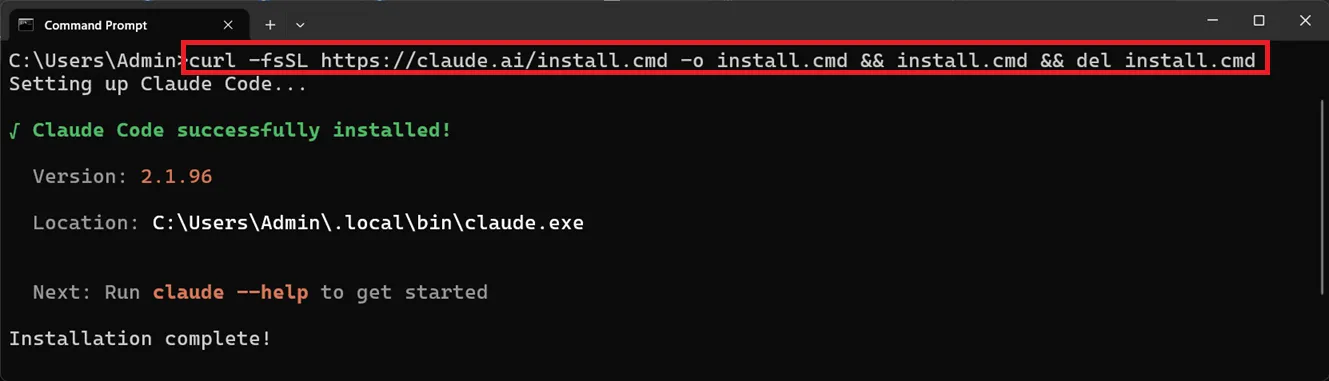
Configure GLM as the Model Provider#
ในการใช้ GLM กับ Claude Code จะต้องตั้งค่า GLM Coding Plan
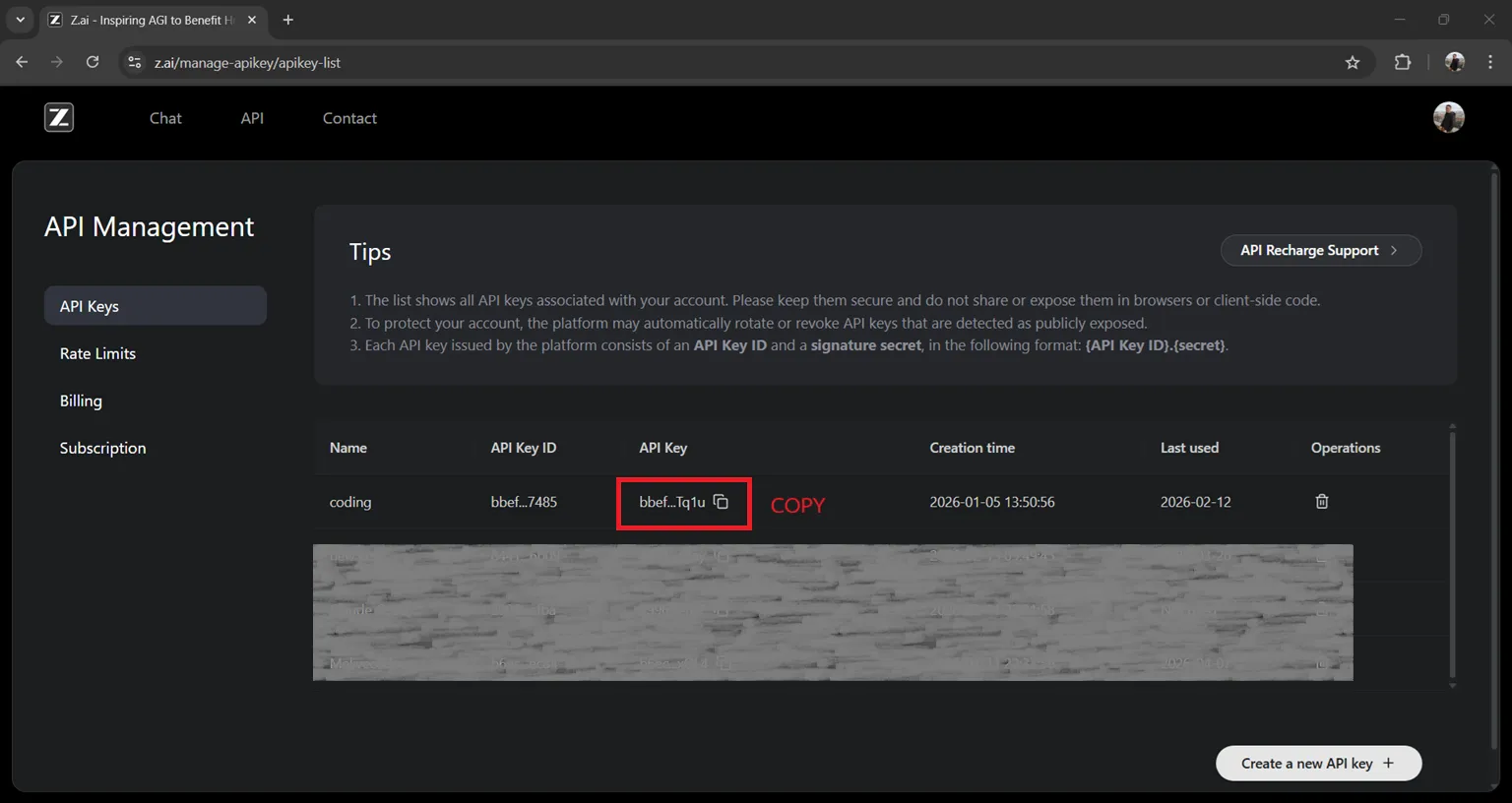
Step 1: Get API Key from Z.AI#
- เข้า Z.AI Platform ↗ แล้วสมัครหรือ login
- ไปที่หน้าจัดการ API Keys
- สร้าง API Key ใหม่
- คัดลอก API Key เก็บไว้
Step 2: Configure GLM Coding Plan#
ใช้ Coding Tool Helper ตั้งค่า GLM อัตโนมัติ:
# Run Coding Tool Helper directly in your terminal
npx @z_ai/coding-helper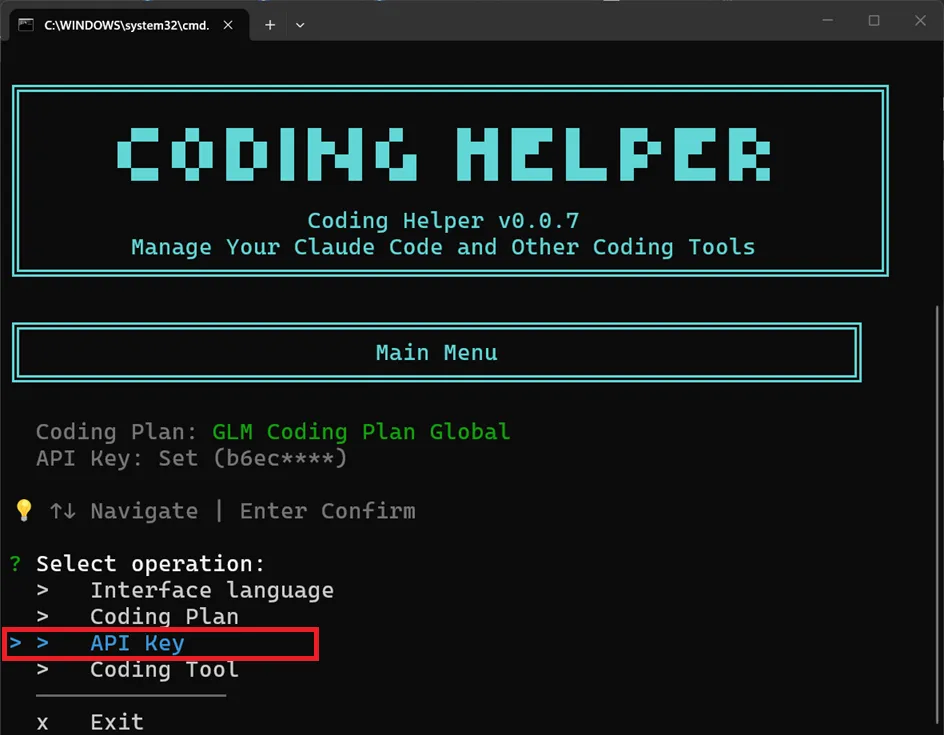
กด Enter เพื่อเลือก API Key option
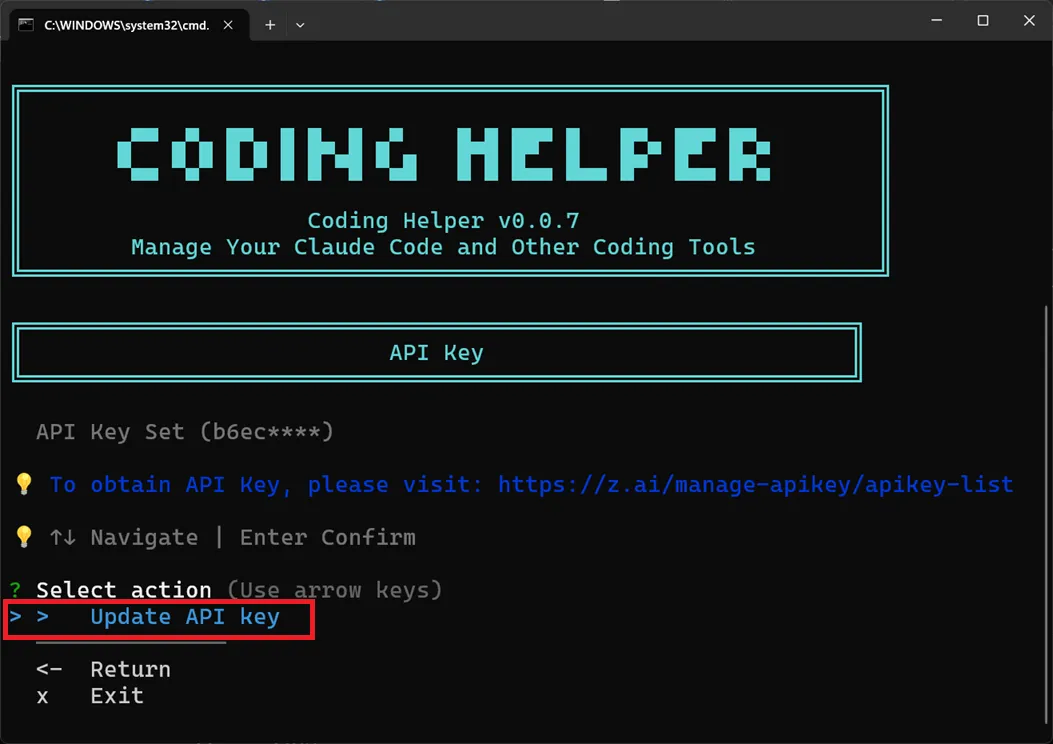
วาง API Key เมื่อถูกถาม
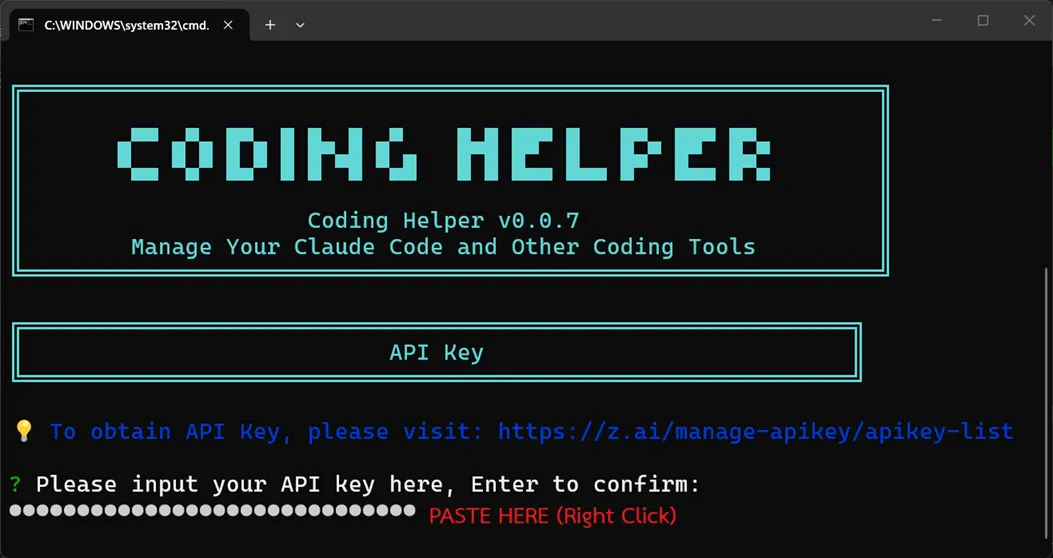
เมื่อตั้งค่าเสร็จแล้ว ให้ restart Claude Code เพื่อใช้ GLM เป็น AI model provider
4. Prerequisites#
เครื่องมือที่ต้องมี:
- Node.js ติดตั้งอยู่ในเครื่อง
- Claude Code ที่ตั้งค่า GLM แล้ว (ดูด้านบน)
- CAMPP ↗ - Local web development stack (Caddy, PHP, MySQL)
- Terminal (แนะนำ VS Code)
- Google OAuth credentials — Client ID และ Client Secret จาก Google Cloud Console (ดูวิธีสร้างในส่วนที่ 9)
5. Set Up the Project#
Step 1: Create the Next.js 16 Project#
เปิด terminal แล้วรันคำสั่ง:
mkdir betterauth-app
cd betterauth-app
npx create-next-app@16 .เมื่อถูกถาม Would you like to use the recommended Next.js defaults? ให้เลือก:
- Yes, use recommended defaults
จะได้ Next.js 16 project ที่มาพร้อม:
- TypeScript
- ESLint
- Tailwind CSS
- App Router
- ไม่มี
src/directory — ไฟล์เริ่มต้นอยู่ที่โฟลเดอร์app/ใน root ของ project โดยตรง
Step 2: Set Up the Database#
Start CAMPP#
- ดาวน์โหลด CAMPP ↗ แล้วติดตั้ง
- เปิด CAMPP แล้วกด Start สำหรับ Caddy, PHP และ MySQL
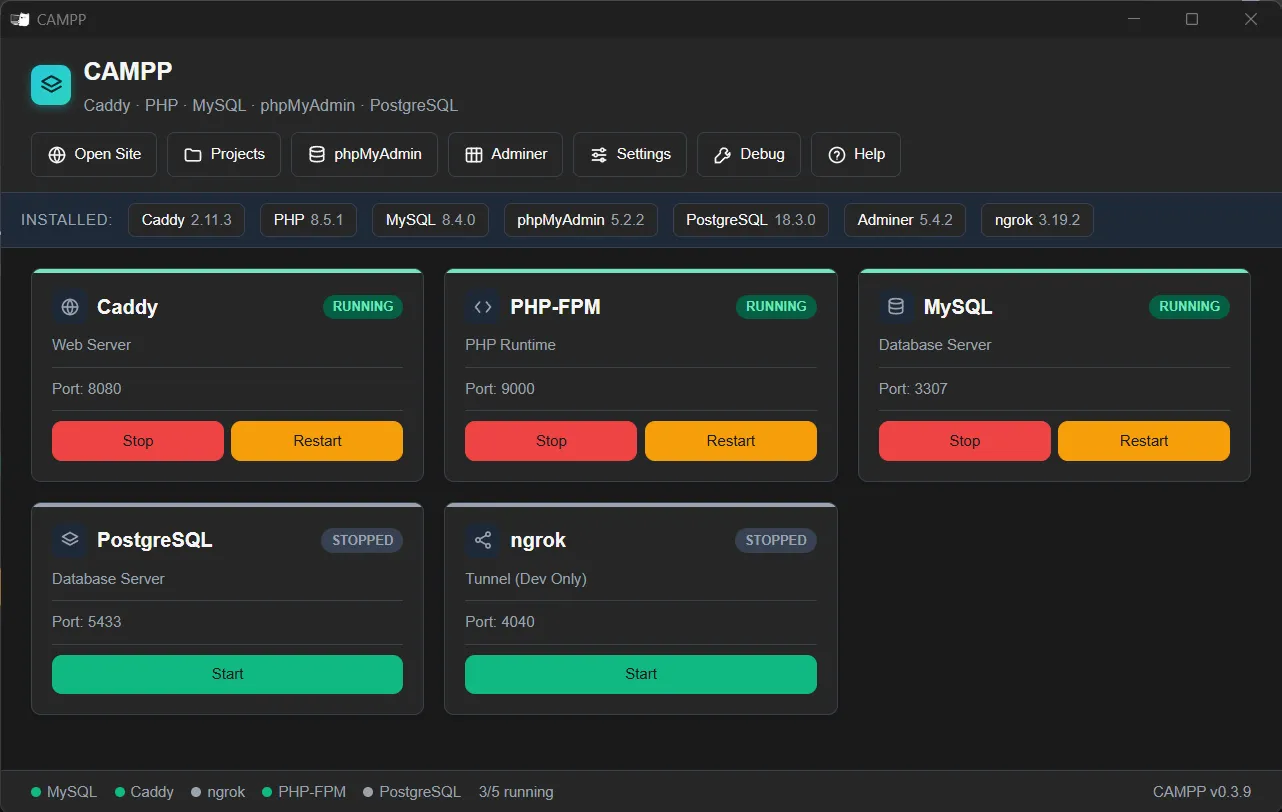
ค่า default ของ MySQL บน CAMPP:
| Setting | Value |
|---|---|
| Host | localhost |
| Port | 3307 (ไม่ใช่ 3306 เพื่อหลีกเลี่ยง conflict) |
| Username | root |
| Password | (ตามที่ระบุใน CAMPP) |
Create the Database#
-
กดปุ่ม phpMyAdmin บน CAMPP Dashboard
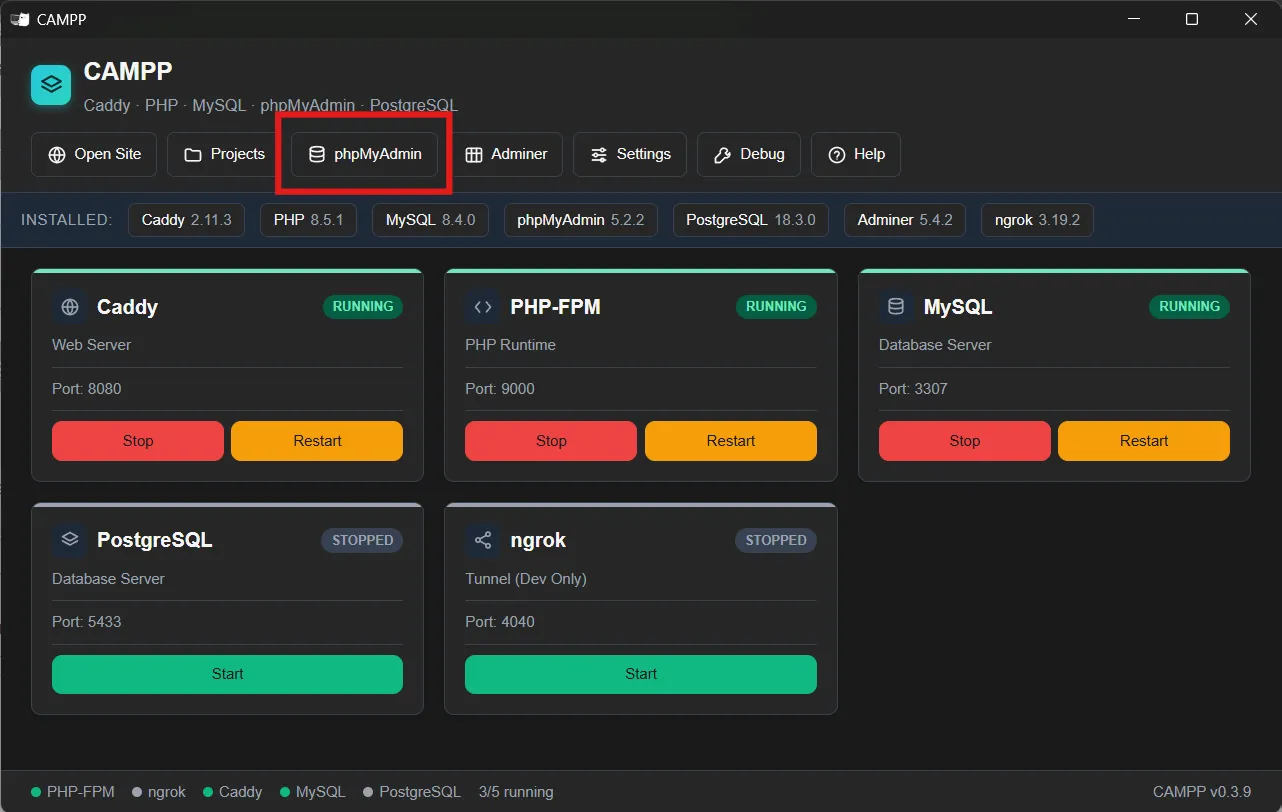
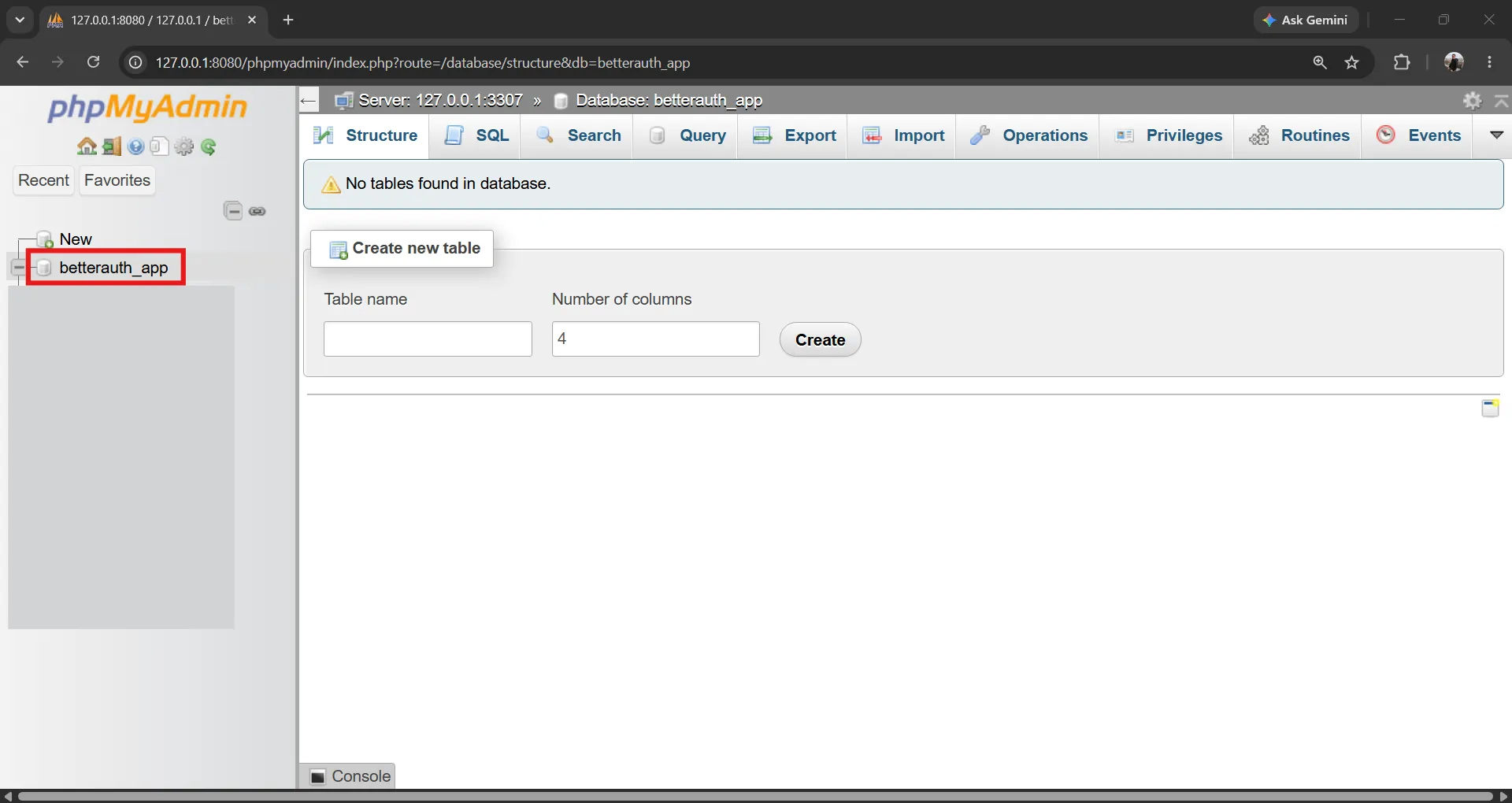
จะเปิดหน้า phpMyAdmin ในเว็บเบราว์เซอร์ที่ http://127.0.0.1:8080/phpmyadmin/ ↗
-
กด New ใน phpMyAdmin
-
ตั้งชื่อ database:
betterauth_app -
กด Create
6. ติดตั้ง Skill + Companion Skills (Install)#
skill นี้มี companion skills ที่จำเป็น 2 ตัว ต้องติดตั้งให้ครบทั้งหมด รันใน project directory ของคุณ:
# 1. ตัว skill หลัก (integration layer)
npx skills@latest add KarnYong/nextjs16-prisma7-mysql-betterauth1

# 2. companion skills — ให้ per-library depth ของ Better Auth ที่ skill หลัก delegate ไป
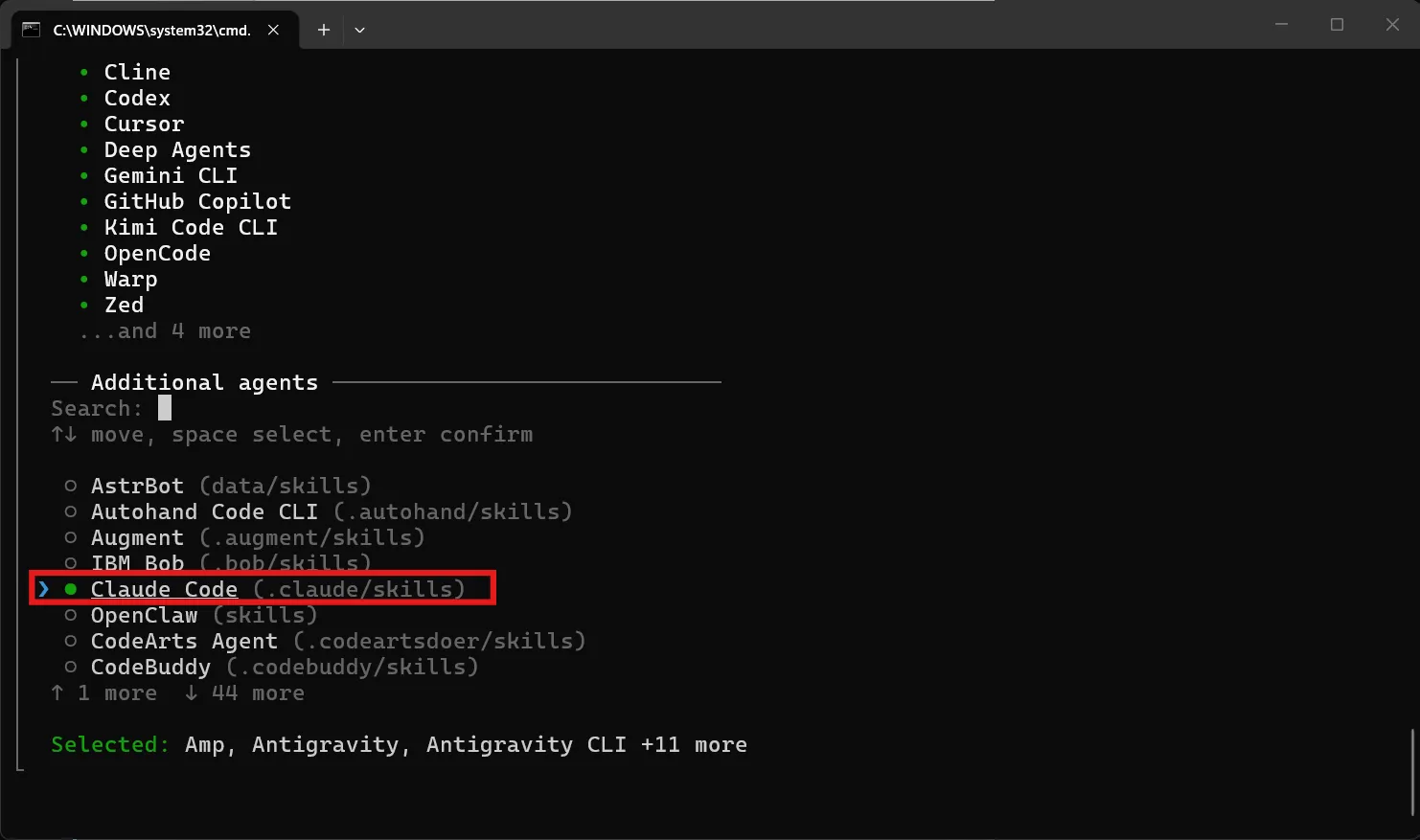
npx skills@latest add better-auth/skillsเมื่อรันคำสั่งแต่ละอัน ระบบจะถามให้เลือก AI tool ที่จะติดตั้ง skill ให้ ให้เลือก Claude Code:
- กด space bar เพื่อเลือก Claude Code
- กด enter เพื่อ continue
แต่ละคำสั่งทำอะไร:
- คำสั่งที่ 1 ติดตั้ง nextjs16-prisma7-mysql-betterauth1 ตัว integration layer ที่จัดการการประกอบ stack และจุดที่มักพลาดเฉพาะ Next.js 16
- คำสั่งที่ 2 ติดตั้ง better-auth/skills ซึ่งมีทั้ง
better-auth-best-practicesและcreate-auth-skill— skill หลักจะ delegate ความลึกเรื่อง Better Auth ไปยังสองตัวนี้
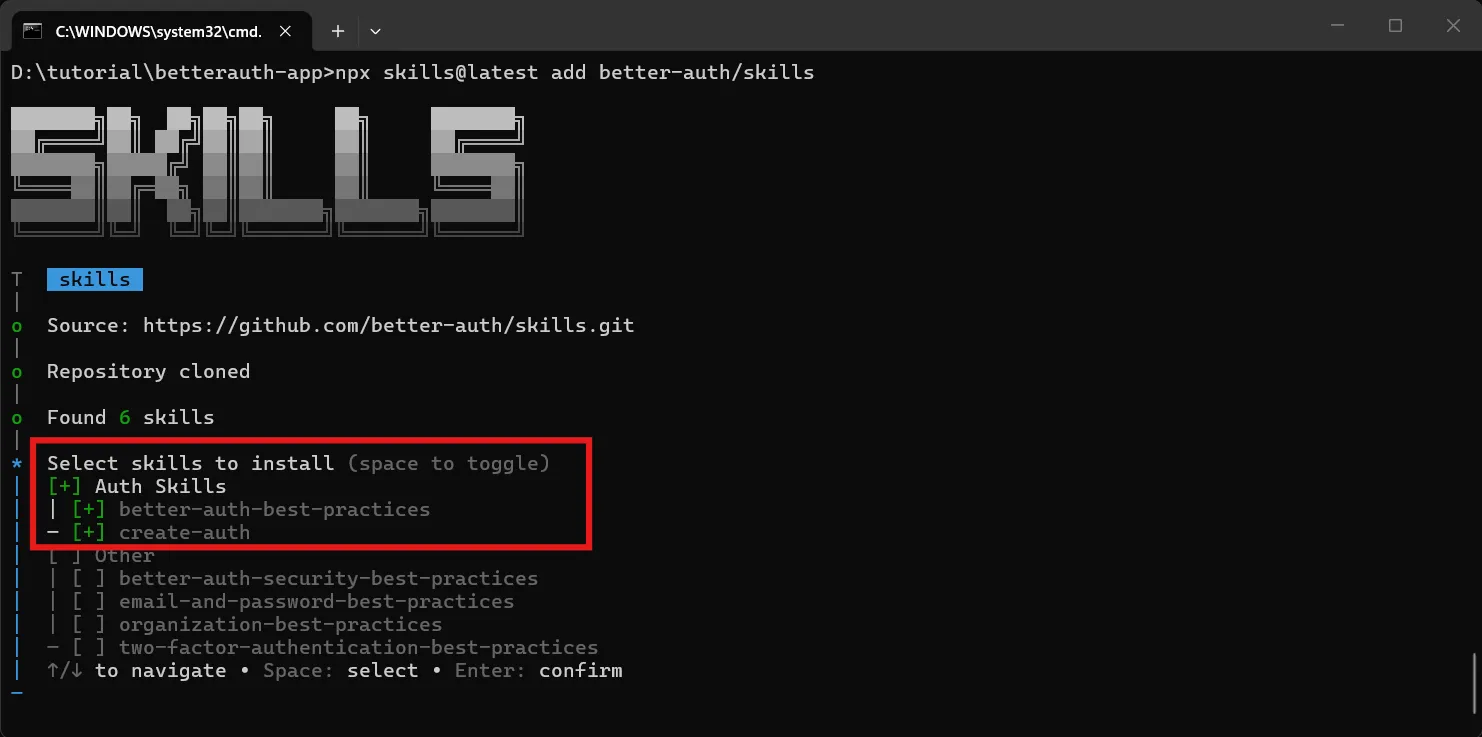
สำคัญ: ถ้าข้ามคำสั่งที่ 2 คำสั่งอ้างอิงแบบ “for depth, use these” ของ skill หลักจะไม่มีที่ชี้ไป ดังนั้นต้องติดตั้งให้ครบทั้งสาม
7. ใช้งาน Skill (Sample Prompt)#
Open Claude Code in Your Project#
ให้แน่ใจว่าอยู่ใน project directory แล้วจึงเปิด Claude Code:
ผ่าน terminal:
cd betterauth-app
claude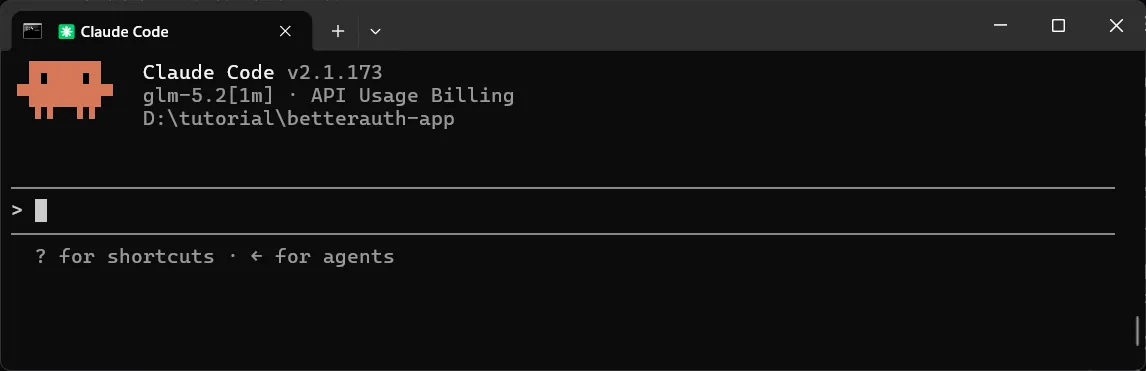
หรือจาก VS Code:
- เปิด project folder ใน VS Code
- กด
Ctrl+Shift+P(Windows/Linux) หรือCmd+Shift+P(macOS) - พิมพ์ “Claude Code: Start New Chat” แล้วกด Enter
Initialize the Project Context#
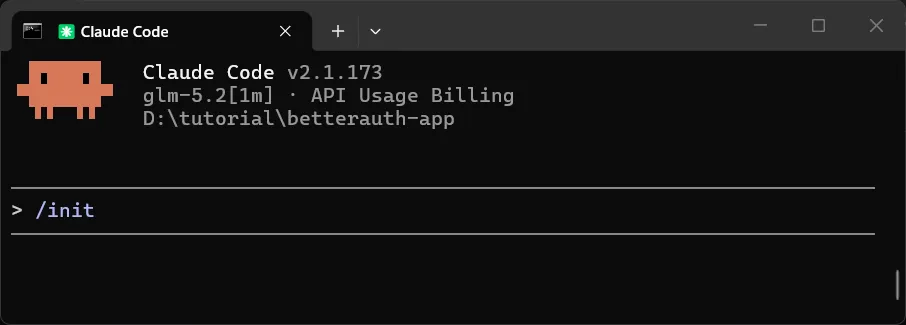
ก่อนใช้ prompt ให้ Claude Code เข้าใจ project structure ก่อนด้วยคำสั่ง:
/initจะสแกน project และช่วยให้ Claude Code สร้างโค้ดที่เข้ากับ setup ที่มีอยู่
Use This Prompt#
หลังจาก /init เสร็จ ให้วาง prompt นี้:
Set up auth for my Next.js 16 app using Better Auth with:
- Google OAuth (social login)
- email/password

Backed by MySQL via Prisma 7.

Scaffold these:
- server and client config
- the route handler
- the Prisma schema
- the sign-in / sign-up / dashboard pages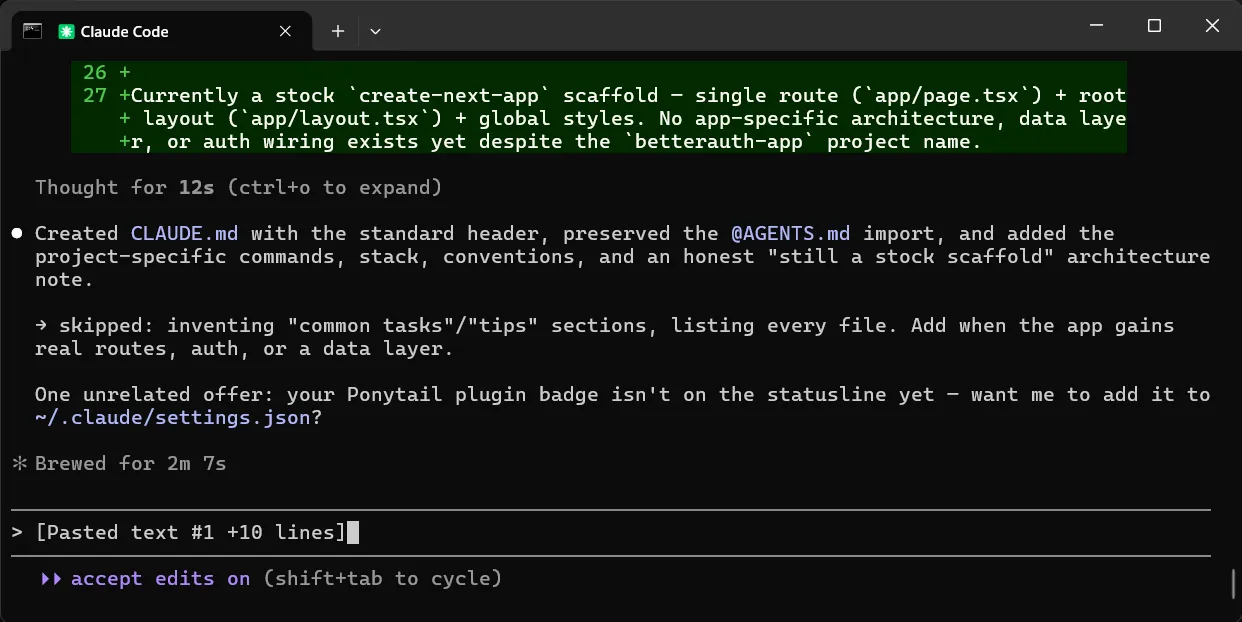
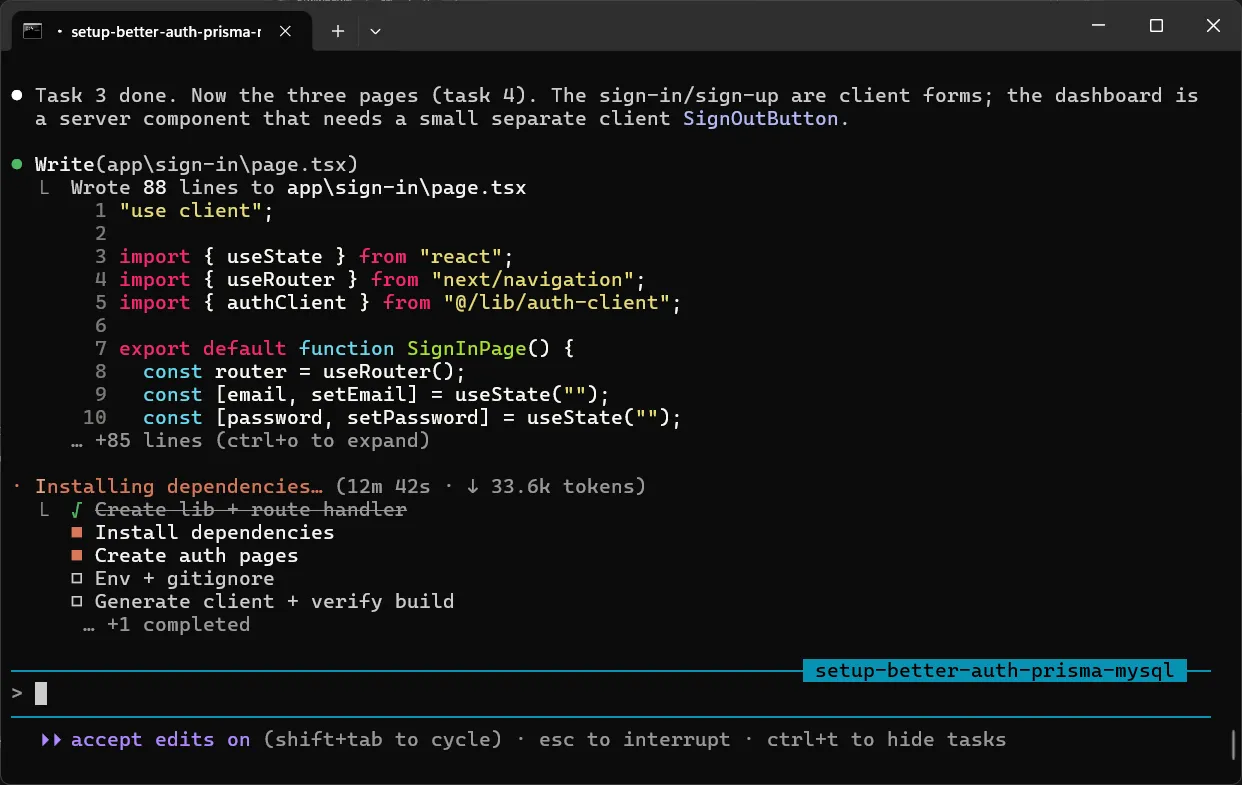
skill จะ activate จากการผสมของ Next.js 16 + Prisma 7 + MySQL + Better Auth โดยคุณไม่จำเป็นต้องเอ่ยชื่อ skill โดยตรง แค่อธิบายสิ่งที่ต้องการ แล้ว Claude Code จะจับคู่กับ skill เอง
เมื่อ Claude Code ถามระหว่างทำงาน ให้เตรียมข้อมูลนี้ให้พร้อม:
DATABASE_URL— connection string ของ MySQL (ดูตัวอย่างในส่วนถัดไป)- Google OAuth credentials — Client ID และ Client Secret (ดูวิธีสร้างในส่วนถัดไป)
ระหว่าง Claude Code เขียนโค้ด อาจจะขอ run คำสั่งเช่น npx prisma generate หรือ npx prisma migrate — คำสั่งเหล่านี้สร้าง Prisma Client จาก schema และสร้าง tables ใน database ให้อนุญาต
8. ตั้งค่า Database และ Google OAuth#
DATABASE_URL#
กำหนดค่า DATABASE_URL ใน .env.local ให้ชี้ไปยัง database ที่สร้างไว้ (ปรับ username/password ตาม CAMPP ของคุณ):
DATABASE_URL="mysql://root:YOUR_PASSWORD@localhost:3307/betterauth_app"CAMPP ใช้ port 3307 สำหรับ MySQL เพื่อหลีกเลี่ยงการ conflict กับ MySQL service อื่นบนเครื่อง — อย่าใช้ 3306
Google OAuth Credentials#
Better Auth ต้องใช้ Google OAuth Client ID และ Client Secret สร้างได้จาก Google Cloud Console:
- เข้า Google Cloud Console ↗ แล้วสร้าง (หรือเลือก) project
- ไปที่ APIs & Services → OAuth consent screen ตั้งค่า consent screen (External), กรอก app name และ email
- ไปที่ APIs & Services → Credentials → Create Credentials → OAuth client ID
- เลือกประเภท Web application
- ในส่วน Authorized redirect URIs ให้เพิ่ม callback URL ของ Better Auth สำหรับ local dev:
http://localhost:3000/api/auth/callback/google - กด Create แล้วคัดลอก Client ID และ Client Secret
เมื่อ Claude Code ถาม (หรือเพิ่มใน .env.local) ให้ใส่ค่าที่ได้:
GOOGLE_CLIENT_ID=your-client-id
GOOGLE_CLIENT_SECRET=your-client-secret
9. Run และทดสอบ (Run the Scaffold)#
เมื่อ Claude Code สร้าง scaffold เสร็จ ให้เริ่ม development server:
npm run devเปิด http://localhost:3000 ↗ ใน browser แล้วทดสอบ:
- Sign up ด้วย email/password — สร้างบัญชีและ login ได้
- Sign in with Google — Google OAuth flow ทำงาน แล้ว redirect กลับมา
- Dashboard — แสดงข้อมูลผู้ใช้และ avatar หลัง login
- Server-side session check — หน้าที่ต้อง login จะตรวจสอบ session ฝั่ง server
- Logout — ล้าง session
หากเจอปัญหา ให้เปิด http://localhost:8080/phpmyadmin ↗ ตรวจสอบว่า tables ถูกสร้างแล้วใน database
betterauth_app
10. พัฒนาต่อจาก Scaffold (Continue Development)#
สิ่งที่ skill สร้างให้คือ scaffold พร้อมพัฒนาต่อ — ระบบ Authentication ทำงานได้จริง แต่ยังเป็นเพียงจุดเริ่มต้น สิ่งที่มักจะเพิ่มต่อจากนี้:
- Roles / RBAC — เพิ่ม role field ใน user model (เช่น admin/customer) และเช็คสิทธิ์
- Profile editing — หน้าแก้ไขข้อมูลผู้ใช้, เปลี่ยนรหัสผ่าน, อัปโหลด avatar
- Email verification — ส่งอีเมลยืนยันตัวตนก่อน login ได้
- Forgot / reset password — flow ขอรหัสผ่านใหม่
- Protected pages และ API — ขยาย session check ไปยัง route อื่น ๆ
- เชื่อมกับ feature หลักของแอป — เช่นสินค้า, คำสั่งซื้อ, เนื้อหา ฯลฯ
เนื่องจาก skill นี้ delegate per-library depth ไปยัง companion skills ตอนเจอปัญหาเฉพาะตัว ให้ถาม Claude Code ตรง ๆ แล้วมันจะดึง better-auth-best-practices หรือ Prisma reference มาช่วยเอง
11. Summary#
สิ่งที่สร้าง:
| Component | Technology | Cost |
|---|---|---|
| Framework | Next.js 16 (App Router + TypeScript) | Free |
| Auth | Better Auth (Google OAuth + email/password) | Free |
| ORM | Prisma 7 | Free |
| Database | MySQL (via CAMPP) | Free |
สิ่งที่ได้เรียนรู้:
- skill แบบ integration layer ช่วยประกอบ stack และจัดการจุดที่มักพลาดเฉพาะเวอร์ชันให้
- การติดตั้ง skill พร้อม companion skills ที่จำเป็น
- วิธี activate skill ผ่านการอธิบายสิ่งที่ต้องการ (ไม่ต้องเอ่ยชื่อ skill)
- การเตรียม
DATABASE_URLและ Google OAuth credentials ให้พร้อม - ผลลัพธ์คือ scaffold พร้อมพัฒนาต่อ — ไม่ใช่แอปสมบูรณ์ทุกฟีเจอร์
When NOT to use this skill:
- ใช้ Auth.js / next-auth, MongoDB หรือ direct-driver MySQL → ใช้ better-auth-best-practices skill โดยตรงแทน
Happy building!