
Claude Code สร้างเว็บ Booking แล้ว Deploy บน VPS ผ่าน MCP
สร้างเว็บจองโต๊ะร้านอาหารด้วย Claude Code แล้ว deploy ขึ้น Hostinger VPS ผ่าน Hostinger Connector (MCP) ด้วย Docker Compose, MySQL และ GitHub Actions
🛒 สนใจใช้ Hostinger สำหรับเว็บไซต์ของคุณ 👉 https://hostinger.com/MELIVECODECONNECTOR ↗ 🎟️ ใช้โค้ด MELIVECODE เพื่อรับส่วนลด
บทความนี้ใช้ Claude Code สร้าง เว็บจองโต๊ะร้านอาหาร ด้วย Next.js และ MySQL บนเครื่อง จากนั้นให้ Claude Code เป็นผู้ deploy ขึ้น Hostinger VPS เองผ่าน Hostinger Connector ตั้งแต่ตรวจ VPS เปลี่ยนระบบปฏิบัติการเป็นแบบ Docker ตรวจโดเมนที่ว่าง ไปจนถึงรันแอปด้วย Docker Compose พร้อม HTTPS ที่ booking.melivecode.net โดยไม่ต้อง SSH เข้าเซิร์ฟเวอร์เอง
| ขั้นตอน | ทำที่ | ผลลัพธ์ |
|---|---|---|
| พัฒนาเว็บจองโต๊ะ | Claude Code + MySQL ใน CAMPP | เว็บทำงานที่ http://localhost:3000 ↗ |
| เตรียม Docker image | Claude Code + GitHub Actions | image ใน GitHub Container Registry (GHCR) |
| เชื่อม Hostinger | Hostinger Connector (MCP) | Claude Code จัดการ VPS และ DNS ได้ |
| Deploy | Claude Code สั่งผ่าน Hostinger Connector | เว็บจริงที่ https://booking.melivecode.net ↗ |
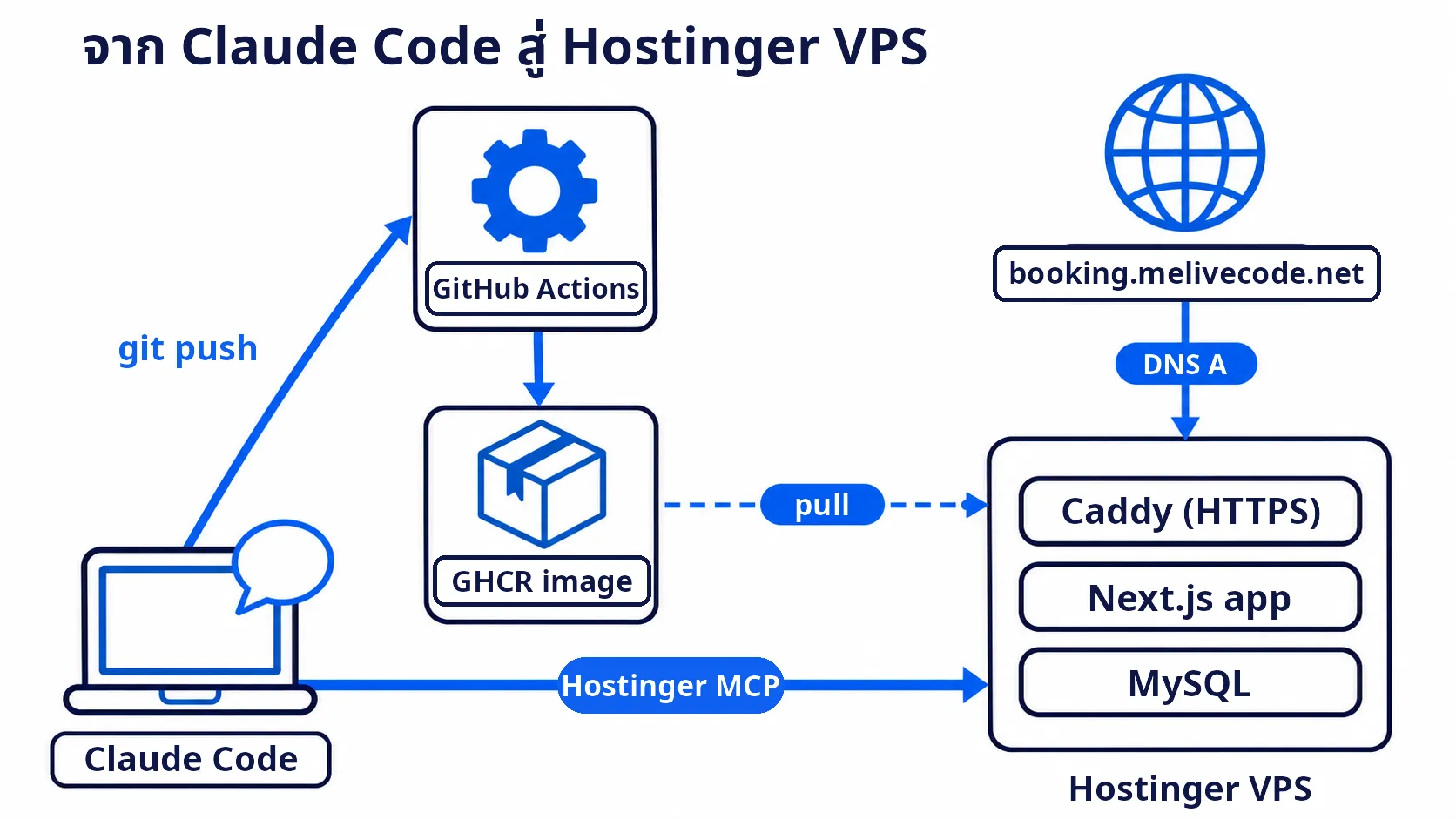
พื้นฐานที่ควรมีก่อนเริ่ม: ใช้งาน command line, Git และ Next.js ขั้นพื้นฐานได้ มีบัญชี Claude (แผน Pro ขึ้นไป หรือ Anthropic API) บัญชี GitHub และ Hostinger VPS ส่วนการพัฒนาโดยเริ่มจาก spec อย่างเป็นขั้นตอน ดูเพิ่มเติมได้จาก Spec-Driven Development ด้วย Claude Code: เว็บจองร้านอาหาร
Deploy ด้วย AI เบื้องต้น (พื้นฐานก่อนเริ่ม)#
ก่อนลงมือ มาทำความเข้าใจเครื่องมือที่ทำให้ Claude Code จัดการเซิร์ฟเวอร์ได้
MCP (Model Context Protocol) — มาตรฐานที่ให้ AI เรียกใช้เครื่องมือภายนอกได้ เช่น อ่านข้อมูลหรือสั่งงานผ่าน API เมื่อเชื่อม MCP server ของผู้ให้บริการแล้ว Claude Code จะเรียกเครื่องมือเหล่านั้นได้จากคำสั่งภาษาธรรมดา
Hostinger Connector — ตัวเชื่อม MCP อย่างเป็นทางการของ Hostinger ให้ AI จัดการทรัพยากรใน Hostinger ได้ เช่น VPS, Docker, firewall, DNS และโดเมน ใช้ได้กับ VS Code, Cursor, Claude Code และอื่น โดย login ผ่าน OAuth ไม่ต้องส่งรหัสผ่านผ่าน editor ฝั่ง Claude Code จะเห็นเป็น MCP server ที่มีเครื่องมือหลัก 2 ตัว คือ search (ค้นหาคำสั่งของ Hostinger API ที่ต้องใช้) และ execute (เรียกคำสั่งนั้น)
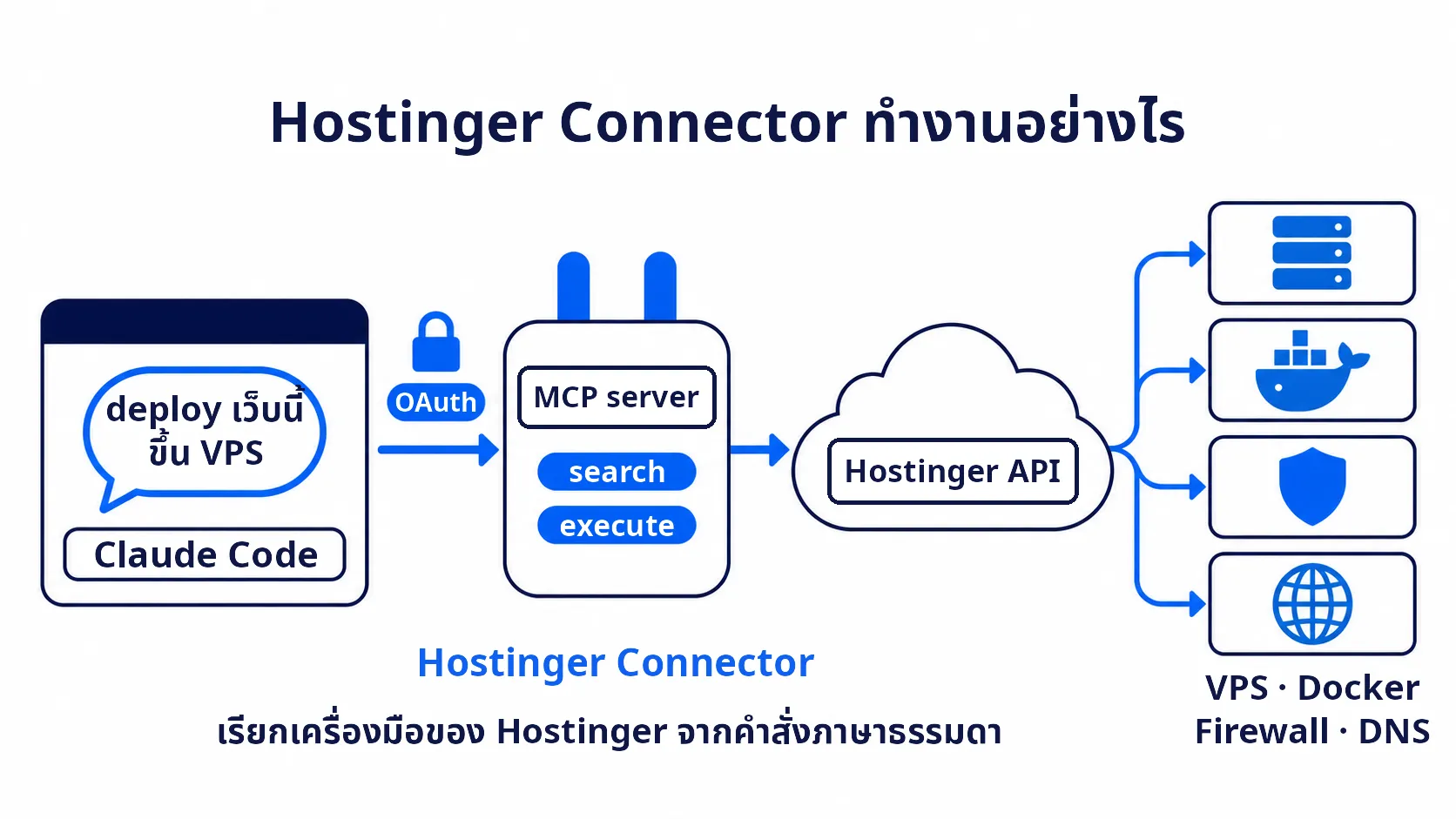
Docker Compose บน VPS — Hostinger VPS ที่ติดตั้งระบบแบบ Docker มี Docker Manager ที่รับไฟล์ docker-compose.yml แล้วรันทุก container ให้ Connector จึงสั่ง deploy ได้ด้วยการส่งเนื้อหา compose ไปพร้อมค่า environment โดย Docker Manager ดึง image สำเร็จรูป มารัน (ไม่ build จาก source code บน VPS) จึงต้อง build image ไว้ก่อนด้วย GitHub Actions
GitHub Container Registry (GHCR) — ที่เก็บ Docker image ของ GitHub ที่อยู่ของ image มีรูปแบบ ghcr.io/<ชื่อผู้ใช้>/<ชื่อ image> ทุกครั้งที่ push โค้ด GitHub Actions จะ build image ใหม่ขึ้นไปเก็บไว้
Caddy — web server ที่ออกใบรับรอง HTTPS ให้อัตโนมัติจาก Let’s Encrypt เพียงบอกโดเมนและปลายทาง ใช้เป็นด่านหน้ารับ request ที่ port 80 และ 443 แล้วส่งต่อให้แอป Next.js
1. เตรียมเครื่องมือ#
1.1 ติดตั้ง CAMPP และเปิด MySQL#
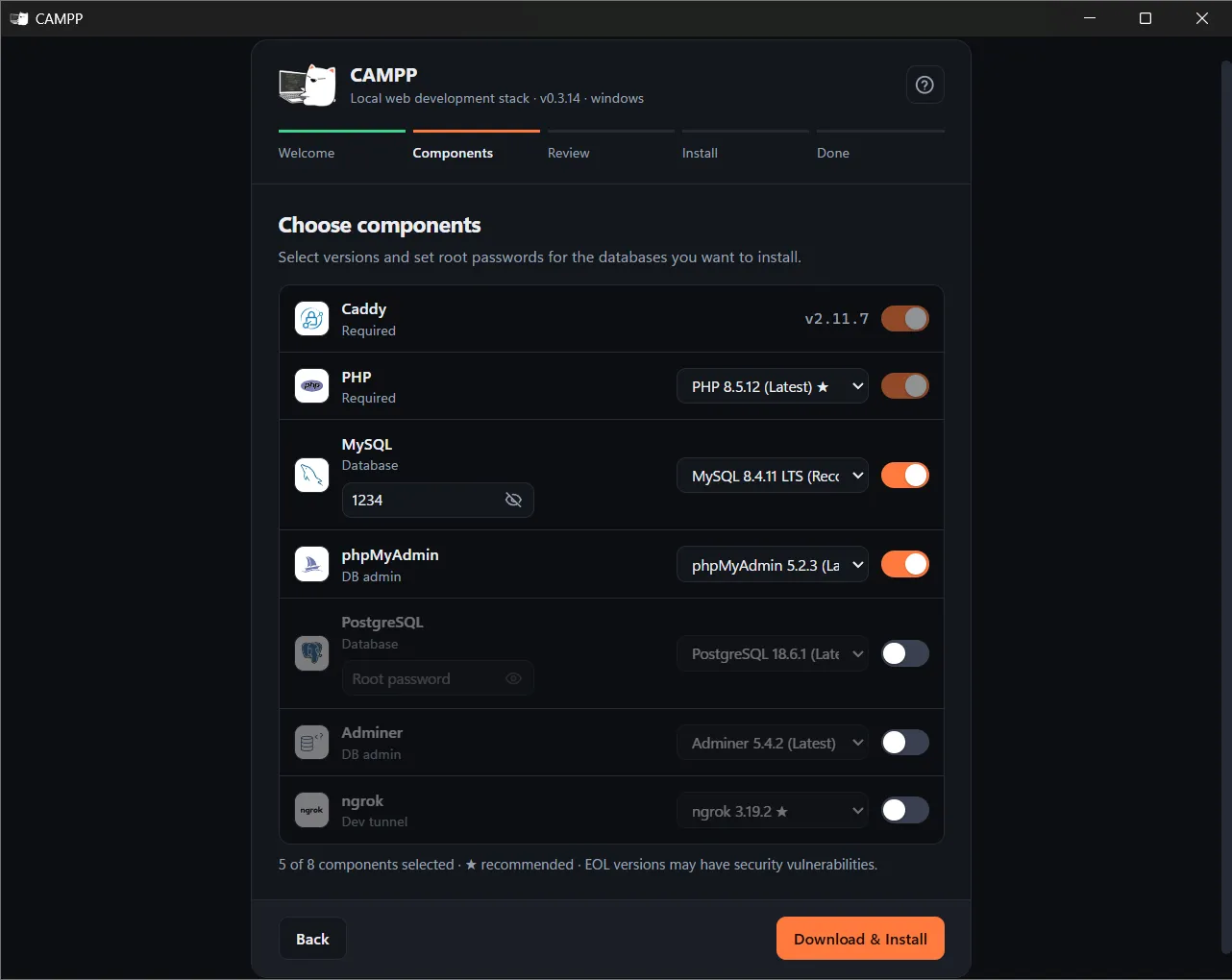
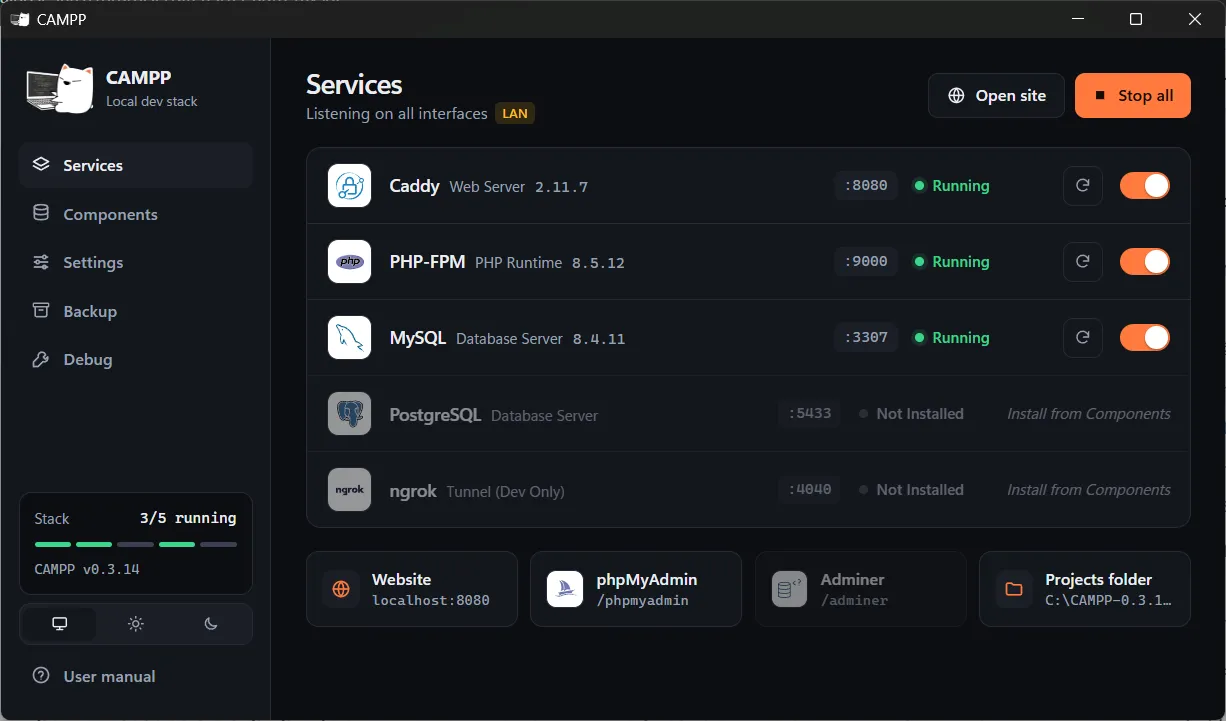
ตอนพัฒนาบนเครื่องใช้ CAMPP รันฐานข้อมูล MySQL และจัดการผ่านเว็บด้วย phpMyAdmin ดาวน์โหลดและติดตั้ง CAMPP จาก https://campp.melivecode.com/ ↗
ระหว่างติดตั้ง ในหน้า Choose components ให้ ตั้งรหัสผ่าน MySQL สำหรับผู้ใช้ root ในช่องใต้ชื่อ MySQL โดยต้องไม่เป็นค่าว่าง (ตัวอย่างในภาพใช้ 1234) เก็บรหัสผ่านนี้ไว้ใช้ในหัวข้อ 2.4
เมื่อติดตั้งแล้ว เปิด CAMPP แล้วกด Start ในหน้า Services ตรวจว่า MySQL ขึ้นสถานะ Running ที่ port 3307
1.2 สร้างฐานข้อมูล booking_db ด้วย phpMyAdmin#
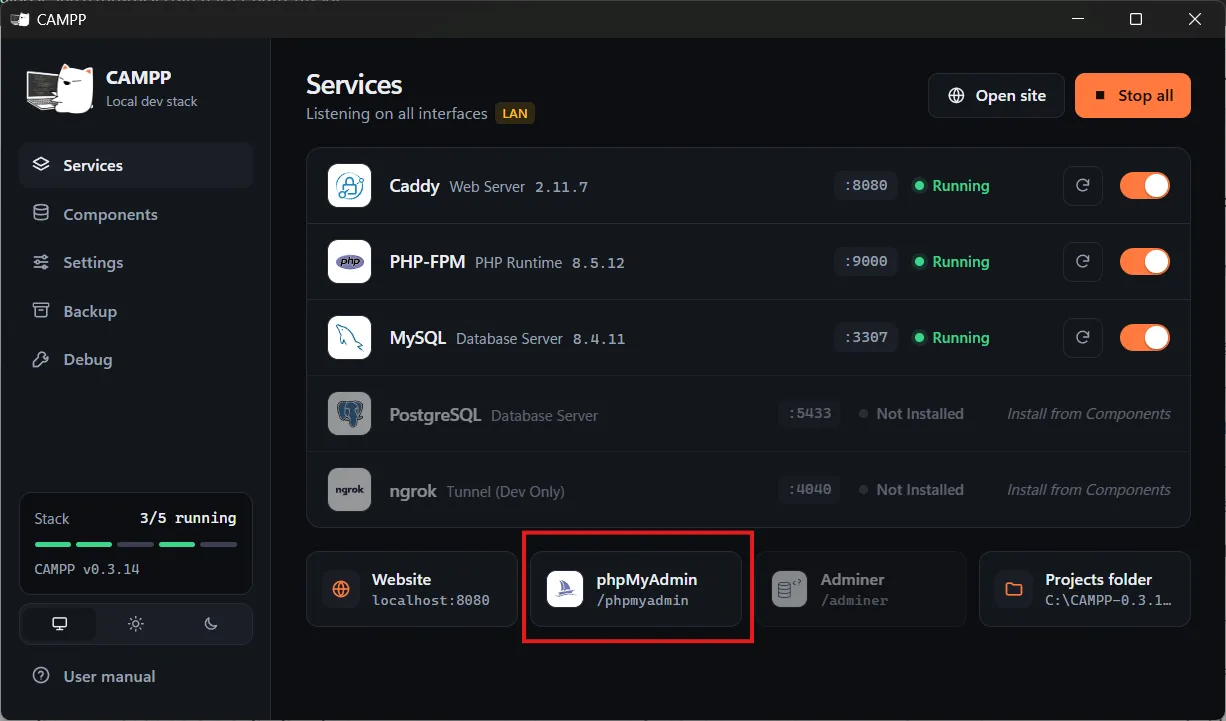
คลิกปุ่ม phpMyAdmin บนแอป CAMPP หรือเปิด http://localhost:8080/phpmyadmin ↗ แล้ว login ด้วย Username root และรหัสผ่านที่ตั้งไว้ในหัวข้อ 1.1
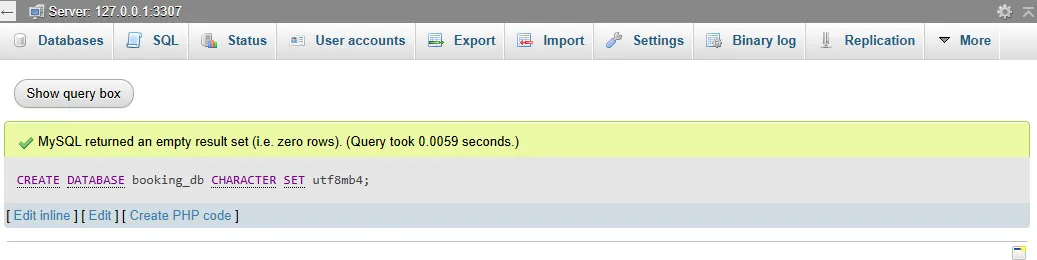
คลิกแท็บ SQL ด้านบน วางคำสั่งนี้แล้วคลิก Go:
CREATE DATABASE booking_db CHARACTER SET utf8mb4;utf8mb4 ทำให้เก็บชื่อลูกค้าภาษาไทยได้ถูกต้อง สร้างเฉพาะฐานข้อมูลเปล่าไว้ก่อน ส่วนตารางแอปจะสร้างให้เองตอนเริ่มเซิร์ฟเวอร์
1.3 Node.js, Git, GitHub CLI และ Claude Code#
บทความนี้ทำทุกขั้นตอนผ่าน Claude Code ใน Terminal ไม่ต้องเปิดโปรแกรมแก้ไขโค้ด ติดตั้งเครื่องมือเหล่านี้ก่อน:
- Node.js (LTS) — สภาพแวดล้อมสำหรับรัน JavaScript ติดตั้งจาก nodejs.org ↗
- Git — ระบบจัดการเวอร์ชันของโค้ด ติดตั้งจาก git-scm.com ↗
- GitHub CLI (
gh) — ให้ Claude Code สร้าง repository และ push โค้ดขึ้น GitHub ได้เอง ติดตั้งจาก cli.github.com ↗
ตรวจสอบว่าติดตั้งสำเร็จ:
node --version
git --version
gh --versionLogin GitHub CLI ครั้งเดียว (เลือก GitHub.com → HTTPS → Login with a web browser):
gh auth loginจากนั้นติดตั้ง Claude Code
macOS, Linux, WSL:
curl -fsSL https://claude.ai/install.sh | bashWindows PowerShell:
irm https://claude.ai/install.ps1 | iex1.4 สร้าง Hostinger VPS แบบ Docker#
🔥 Black Friday Sale (โปรโมชันช่วงเวลาจำกัด): ช่วงนี้ Hostinger จัดโปรโมชัน Black Friday ลดราคาแพ็กเกจ VPS เป็นพิเศษในช่วงเวลาจำกัด จึงเป็นจังหวะที่เหมาะสำหรับเริ่มต้นใช้งาน VPS
สมัครและเลือกแพ็กเกจ VPS ผ่านลิงก์ https://hostinger.com/MELIVECODECONNECTOR ↗ แล้วใส่โค้ด MELIVECODE เพื่อรับส่วนลดเพิ่มเติม
ในขั้นตอนเลือกระบบปฏิบัติการ ให้เลือก Ubuntu 26.04 with Docker (ระบบปฏิบัติการที่ติดตั้ง Docker ไว้แล้ว) เพราะ Docker Manager ที่ Hostinger Connector ใช้ deploy รองรับเฉพาะ VPS ที่ใช้ระบบแบบ Docker เท่านั้น หากเลือก Ubuntu แบบปกติไปแล้ว สามารถเปลี่ยนผ่าน Claude Code ได้ในหัวข้อ 4.3
2. พัฒนาเว็บจองโต๊ะด้วย Claude Code#
2.1 เปิด Claude Code ในโฟลเดอร์ใหม่#
เปิด Terminal (บน Windows ใช้ Command Prompt หรือ PowerShell) สร้างโฟลเดอร์ว่างสำหรับโปรเจกต์ แล้วเปิด Claude Code ในโฟลเดอร์นั้น:
mkdir restaurant-booking
cd restaurant-booking
claudeตั้งแต่ขั้นนี้ ทุกอย่างทำผ่าน Claude Code: สร้างโปรเจกต์ เขียนโค้ด ทดสอบ push ขึ้น GitHub และ deploy
2.2 สร้างโปรเจกต์ Next.js#
พิมพ์ใน Claude Code:
สร้างโปรเจกต์ Next.js 16 ในโฟลเดอร์นี้ด้วยค่าเริ่มต้นของ create-next-app
(npx create-next-app@16 . --yes) แล้วรัน npm run build ตรวจว่าผ่าน
ค่าเริ่มต้นของ create-next-app คือ TypeScript, ESLint, Tailwind CSS, App Router และ Cache Components Claude Code จะขออนุญาตก่อนรันคำสั่งแต่ละครั้ง เมื่อเสร็จจะสรุปผลประมาณนี้:
สร้างโปรเจกต์ Next.js 16.4.6 ด้วยค่าเริ่มต้นแล้ว และ npm run build ผ่าน ไม่มี error
- ค่าเริ่มต้นได้ App Router, TypeScript, Tailwind, ESLint และ Turbopack มาพร้อม
- build ได้ 2 หน้า (/ และ /_not-found) เป็นหน้า static ทั้งคู่
- create-next-app สร้าง git repo ให้ด้วย
Claude Code อาจแจ้งคำเตือนเพิ่ม เช่น npm รายงานช่องโหว่ระดับ moderate ของ dependency ซึ่งไม่กระทบการทำตามบทความนี้
หมายเหตุ: โปรเจกต์ Next.js 16 มีไฟล์
AGENTS.mdที่บอกให้อ่านเอกสารของ Next.js ในnode_modules/next/dist/docs/ก่อนเขียนโค้ด เพราะเวอร์ชันนี้มีการเปลี่ยนแปลงหลายจุด Claude Code อ่านไฟล์CLAUDE.mdอัตโนมัติ แต่ไม่ได้อ่านAGENTS.mdเอง จึงต้องบอกใน prompt ของหัวข้อถัดไป
2.3 สั่งสร้างเว็บด้วย Plan Mode#
กด Shift+Tab จนมุมล่างของ Claude Code แสดง plan mode เพื่อให้ Claude Code วางแผนและให้ตรวจก่อนแก้ไฟล์จริง แล้วพิมพ์ prompt นี้:
สร้างเว็บจองโต๊ะร้านอาหารในโปรเจกต์ Next.js 16 App Router นี้ (TypeScript)
อ่าน AGENTS.md และเอกสารใน node_modules/next/dist/docs/ ที่เกี่ยวข้องก่อนเขียนโค้ด

ความต้องการ:
- ร้านมีโต๊ะ 2 ที่นั่ง 4 ตัว, 4 ที่นั่ง 4 ตัว และ 6 ที่นั่ง 2 ตัว
- เปิดวันอังคารถึงอาทิตย์ (ปิดวันจันทร์) จองเป็นรอบ รอบละ 90 นาที: 11:00, 12:30, 14:00, 17:00, 18:30, 20:00
- ลูกค้าเลือกวันที่ (ล่วงหน้าไม่เกิน 14 วัน) และจำนวนคน 1–6 คน แล้วเห็นเฉพาะรอบที่ยังมีโต๊ะว่างพอ
- กรอกชื่อ เบอร์โทร อีเมล แล้วระบบเลือกโต๊ะที่เล็กที่สุดที่นั่งพอ และแสดงรหัสการจอง
- หน้า /admin ใช้รหัสผ่านจาก ADMIN_PASSWORD เห็นการจองรายวันแยกตามรอบ ยกเลิกได้ และทำเครื่องหมายว่ามาถึงแล้วได้

เทคนิค:
- MySQL ผ่านไลบรารี mysql2 (connection pool) อ่านค่า DB_HOST, DB_PORT, DB_USER, DB_PASSWORD, DB_NAME จาก environment
- ตาราง restaurant_tables และ reservations (utf8mb4) กันการจองโต๊ะซ้ำที่ระดับฐานข้อมูล: โต๊ะเดียวกันในวันและรอบเดียวกันมีการจองที่ยังไม่ยกเลิกได้เพียง 1 รายการ และ API ตอบ 409 เมื่อรอบนั้นไม่มีโต๊ะว่างแล้ว
- สร้างตาราง (CREATE TABLE IF NOT EXISTS) และเพิ่มข้อมูลโต๊ะเมื่อยังไม่มี ตอนเริ่มเซิร์ฟเวอร์ผ่าน instrumentation.ts เพื่อให้รันได้ทันทีทั้งบนเครื่องและบน VPS
- validate ข้อมูลทั้งฝั่งหน้าเว็บและ API ข้อความในหน้าเว็บเป็นภาษาไทย
- ตรวจด้วย npx tsc --noEmit, npm run lint และ npm run build ให้ผ่านทั้งหมด

ดีไซน์ (ชื่อร้าน "ครัวพี่หมี" อาหารไทยร่วมสมัย โทนอบอุ่น):
- กำหนด color theme เป็น token ใน @theme ของ app/globals.css (Tailwind CSS v4) แล้วใช้เฉพาะชื่อ token ในคอมโพเนนต์ ห้ามใส่ค่าสีตรงในคลาส
  canvas #fbf6ef (พื้นหลังสีครีม), surface #ffffff (การ์ด), surface-soft #fdf3ea, line #f2dfcc (เส้นขอบ)
  ink #2b1d14 (ตัวอักษรหลัก), ink-soft #5a4335, muted #7a6050 (label)
  primary #c2521d (สีอิฐ ปุ่มหลัก), primary-hover #a8441a, primary-strong #8a3614, primary-soft #f9e1cb
  hero #2b1d14 กับ hero-ink #fdf3ea และ hero-glow #d9622b (แถบหัวเว็บ)
  success #1f7a4d / success-soft #dcf2e6, danger #b42318 / danger-soft #fdecea, disabled #efe9e3 / disabled-ink #a8998c
- ตัวอักษร Noto Sans Thai และ Noto Serif Thai (ชื่อร้านและหัวข้อ) ผ่าน next/font/google
- หน้าแรก: แถบหัวเว็บสีเข้มมีแสง radial สี hero-glow ชื่อร้าน คำอธิบาย และป้ายเวลาเปิด จากนั้นการ์ดฟอร์มสีขาวมุมโค้งซ้อนขึ้นมาบนแถบหัว และกล่องข้อมูลเวลาเปิดร้านด้านข้าง (ซ้อนลงด้านล่างบนมือถือ)
- ฟอร์มแบ่งเป็น 3 ขั้นตอนมีเลขกำกับ: เลือกวันและจำนวนคน (ปุ่ม − / +), เลือกรอบเวลา (ปุ่มรอบแสดงคำว่า ว่าง/เต็ม), ข้อมูลผู้จอง
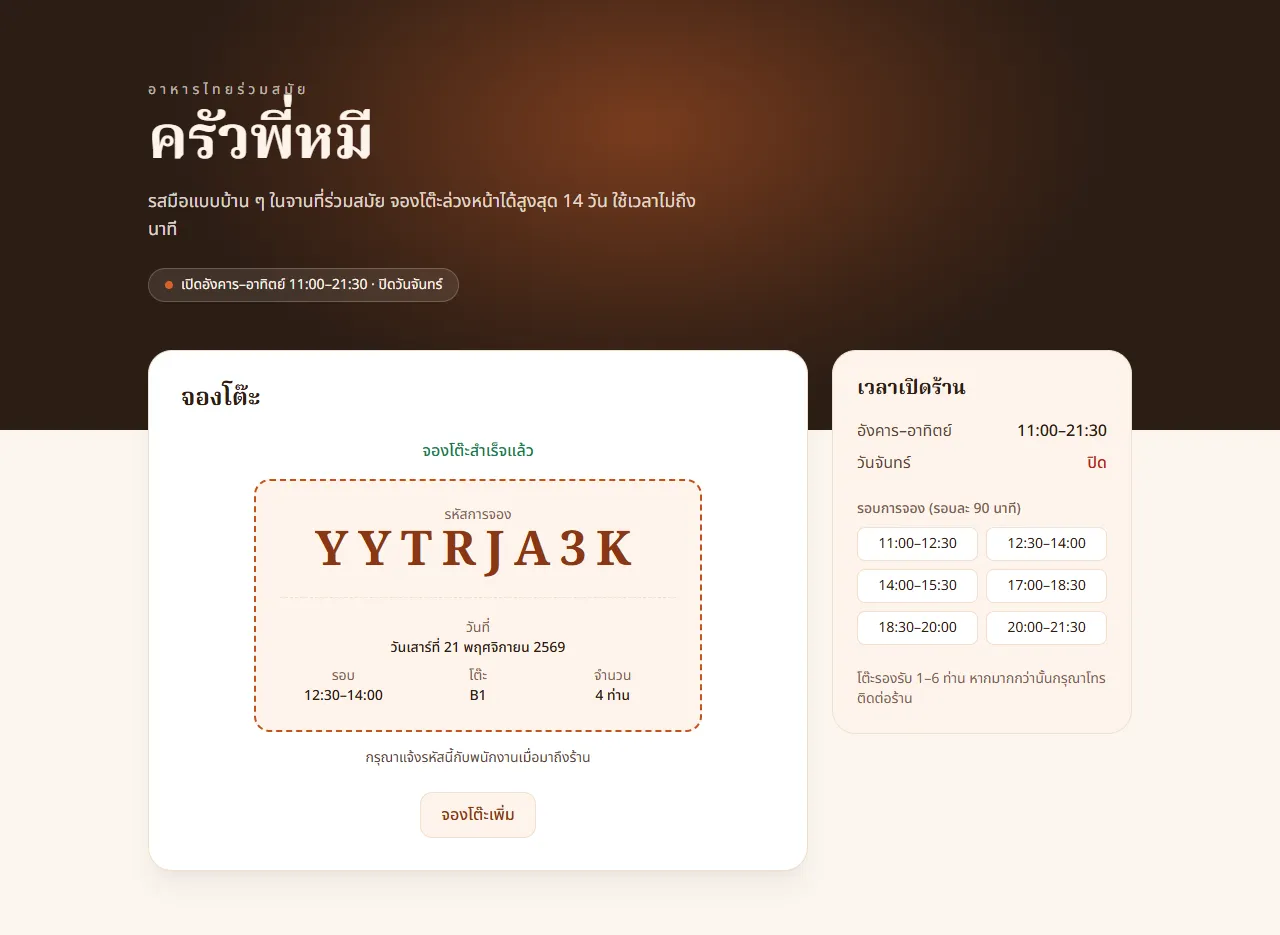
- จองสำเร็จแสดงรหัสการจองตัวใหญ่ในกรอบเส้นประแบบตั๋ว พร้อมวันที่ภาษาไทย รอบ และโต๊ะ
- หน้า /admin: หน้า login การ์ดกลางจอบนพื้น hero แล้วแสดงสรุปจำนวนการจอง จำนวนแขก และมาถึงแล้ว พร้อมรายการแยกตามรอบ มีป้ายสถานะสีตาม token
- ตัวอักษรสีขาวบน primary ต้องผ่าน contrast WCAG AA
Claude Code จะอ่านเอกสาร Next.js แล้วเสนอแผน ตัวอย่างบางส่วนของแผนที่ได้:
What I found in the code and the Next 16 docs:
- next.config.ts already turns on cacheComponents.
  A server component that calls new Date() while the page is being pre-built
  makes the build fail. So "today" will be worked out in the browser.
- mysql2 isn't on Next's default list of packages kept out of the bundle,
  so I'll add serverExternalPackages: ['mysql2'].

Main points of the plan:
- Blocking double bookings in MySQL: a generated column
  active = IF(status='cancelled', NULL, 1) and a
  UNIQUE(table_id, booking_date, slot_time, active) key.
- Picking a table: try the smallest table that fits first. If MySQL rejects it
  as a duplicate, try the next table. When none are left, the API returns 409.
- Admin: an httpOnly cookie holding an HMAC of ADMIN_PASSWORD.
- Contrast: white text on primary is about 4.65:1 (WCAG AA).

Shall I go ahead and build it according to this plan?
ตรวจว่าแผนมี UNIQUE key กันการจองซ้ำ การสร้างตารางตอนเริ่มเซิร์ฟเวอร์ และ token สีครบตามที่สั่ง หากต้องการแก้ ให้พิมพ์บอกต่อ เมื่อแผนถูกต้องแล้วจึงยืนยันให้เริ่มเขียนโค้ด เช่น:
อนุมัติแผน เริ่มเขียนโค้ดตามแผนได้เลยClaude Code จะเขียนโค้ดและทดสอบเองจนผ่าน เมื่อเสร็จจะสรุปผลประมาณนี้:
เว็บจองโต๊ะครัวพี่หมีเสร็จตามแผนแล้ว npx tsc --noEmit, npm run lint และ npm run build ผ่านทั้งสามตัว
- ตอนเริ่มเซิร์ฟเวอร์ ระบบสร้างตารางและใส่ข้อมูลโต๊ะ 10 ตัวให้เอง
- ยิงจอง 6 คนพร้อมกัน 3 คำขอ (มีโต๊ะ 6 ที่นั่งแค่ 2 ตัว) ได้ 201 สองคำขอ และ 409 หนึ่งคำขอ
- ลอง INSERT ซ้ำตรงที่ฐานข้อมูล ถูกปฏิเสธด้วย Duplicate entry … uniq_active_slot
- หน้า admin: ไม่ login ได้ 401 รหัสผิดได้ 401 ทำเครื่องหมาย "มาถึงแล้ว" และ "ยกเลิก" ได้
Color theme — การกำหนดสีเป็น token ชื่อตามหน้าที่ (เช่น primary, surface, ink) ใน @theme ทำให้ Tailwind สร้างคลาส bg-primary, text-ink, border-line ให้อัตโนมัติ หากต้องการเปลี่ยนโทนสีของร้าน แก้เพียงไฟล์ app/globals.css ไฟล์เดียว:
@theme {
  /* พื้นหลังและการ์ด */
  --color-canvas: #fbf6ef;
  --color-surface: #ffffff;
  --color-line: #f2dfcc;

  /* ตัวอักษร */
  --color-ink: #2b1d14;
  --color-muted: #7a6050;

  /* สีหลักของร้าน (ตัวอักษรสีขาวบนสีนี้ ≈ 4.65:1) */
  --color-primary: #c2521d;
  --color-primary-hover: #a8441a;

  /* ...token อื่นตาม prompt... */
}ตัวอย่างไฟล์ที่ได้ (ดูโค้ดเต็มได้ที่ https://github.com/KarnYong/restaurant-booking ↗):
| ไฟล์ | หน้าที่ |
|---|---|
lib/db.ts | connection pool ของ MySQL (mysql2) สร้างตาราง ข้อมูลโต๊ะ 10 ตัว และเลือกโต๊ะ |
lib/booking.ts | กติกาการจองและการตรวจข้อมูล (รอบเวลา วันปิดร้าน จองล่วงหน้า 14 วัน) ใช้ร่วมกันทั้งหน้าเว็บและ API |
lib/admin-auth.ts | ตรวจรหัสผ่าน ADMIN_PASSWORD และ cookie ของผู้ดูแลร้าน |
instrumentation.ts | สร้างตารางครั้งเดียวตอนเริ่มเซิร์ฟเวอร์ |
app/api/availability/route.ts | GET รอบที่ยังมีโต๊ะว่างตามวันที่และจำนวนคน |
app/api/reservations/route.ts | POST จองโต๊ะที่เล็กที่สุดที่นั่งพอ ตอบ 409 เมื่อเต็ม |
app/api/admin/session/route.ts | login/logout ของผู้ดูแลร้าน (ตั้ง cookie แบบ httpOnly) |
app/api/admin/reservations/** | ดูการจองรายวัน และเปลี่ยนสถานะเป็นมาถึงแล้วหรือยกเลิก |
app/globals.css | color theme ของร้าน (token สีใน @theme) |
app/layout.tsx | ฟอนต์ Noto Sans Thai และ Noto Serif Thai |
app/page.tsx, app/booking-form.tsx | หน้าจองโต๊ะและฟอร์ม 3 ขั้นตอน |
app/admin/page.tsx, app/admin/admin-panel.tsx | หน้าผู้ดูแลร้าน |
ชื่อไฟล์อาจต่างไปบ้างในแต่ละครั้งที่สั่ง เพราะ Claude Code ออกแบบโครงสร้างเองตามแผน
กันการจองซ้ำใน MySQL — MySQL สร้าง unique index แบบมีเงื่อนไข (เช่น “เฉพาะการจองที่ยังไม่ยกเลิก”) ไม่ได้ Claude Code จึงใช้ generated column ชื่อ active ที่มีค่า 1 เมื่อการจองยังใช้งานอยู่ และเป็น NULL เมื่อถูกยกเลิก แล้วนำไปรวมใน UNIQUE key เพราะ MySQL ยอมให้ค่า NULL ซ้ำกันได้ การจองที่ยกเลิกแล้วจึงคืนโต๊ะให้ผู้อื่นจองได้ทันที:
active TINYINT GENERATED ALWAYS AS (IF(status = 'cancelled', NULL, 1)) STORED,
UNIQUE KEY uniq_active_slot (table_id, booking_date, slot_time, active)Cache Components: Next.js 16 พยายาม prerender หน้าเว็บล่วงหน้า แต่ค่า “วันนี้” ต้องอ่านตอนผู้ใช้เปิดหน้า เมื่อ Claude Code อ่าน
AGENTS.mdและเอกสารแล้วจะรู้ข้อนี้ตั้งแต่ขั้นวางแผน หากยังพบ errorNext.js encountered the unstable value new Date()ระหว่างnpm run buildให้ส่ง error ให้ Claude Code แก้
2.4 ตั้งค่า .env.local และทดสอบบนเครื่อง#
สั่ง Claude Code สร้างไฟล์ .env.local (แทน <รหัสผ่าน CAMPP> ด้วยรหัสผ่าน MySQL ที่ตั้งไว้ในหัวข้อ 1.1) แล้วเริ่ม development server:
สร้างไฟล์ .env.local สำหรับเชื่อม MySQL ของ CAMPP บนเครื่อง:
DB_HOST=127.0.0.1, DB_PORT=3307, DB_USER=root, DB_PASSWORD=<รหัสผ่าน CAMPP>,
DB_NAME=booking_db, ADMIN_PASSWORD=change-me
จากนั้นรัน npm run dev แบบ background แล้วตรวจว่า http://localhost:3000/api/availability ตอบได้
ตัวอย่างผลลัพธ์:
/api/availability ตอบได้แล้ว npm run dev รันอยู่เบื้องหลังที่ http://localhost:3000
และเชื่อม MySQL ของ CAMPP (พอร์ต 3307, ฐานข้อมูล booking_db) ได้
- .env.local: สร้างแล้วตามค่าที่ให้มา ไฟล์นี้อยู่ใน .gitignore จึงไม่ถูก commit ขึ้น git
- ฐานข้อมูล: ตอนเริ่มเซิร์ฟเวอร์ log ขึ้น [db] schema ready ใน booking_db มีตาราง
  restaurant_tables และ reservations แล้ว และมีข้อมูลโต๊ะครบ 10 ตัว
- GET /api/availability?date=2026-11-17&party=2 ได้ 200 ว่างครบทั้ง 6 รอบ (11:00–20:00)
ไฟล์ .env.local ใช้เฉพาะบนเครื่อง และไม่ถูก commit เพราะ .gitignore ของ create-next-app ไม่รวมไฟล์ .env* ไว้แล้ว เมื่อ Claude Code แจ้งว่าเซิร์ฟเวอร์พร้อม ให้เปิด http://localhost:3000 ↗ ในเบราว์เซอร์แล้วทดสอบ:
| ทดสอบ | ผลที่ควรได้ |
|---|---|
| เลือกวันจันทร์ | ไม่มีรอบให้จอง เพราะร้านปิด |
| เลือกวันที่และจำนวน 4 คน | เห็นเฉพาะรอบที่ยังมีโต๊ะ 4 หรือ 6 ที่นั่งว่าง |
| กรอกข้อมูลแล้วจอง | ได้รหัสการจอง และการจองปรากฏในตาราง reservations ใน phpMyAdmin |
| เปิด http://localhost:3000/admin ↗ | กรอกรหัสผ่านแล้วเห็นการจองแยกตามรอบ |
หากพบปัญหา ให้บอกอาการให้ Claude Code แก้ (Claude Code อ่าน log ของ dev server ได้เอง) แล้วทดสอบซ้ำจนผ่านทุกข้อ
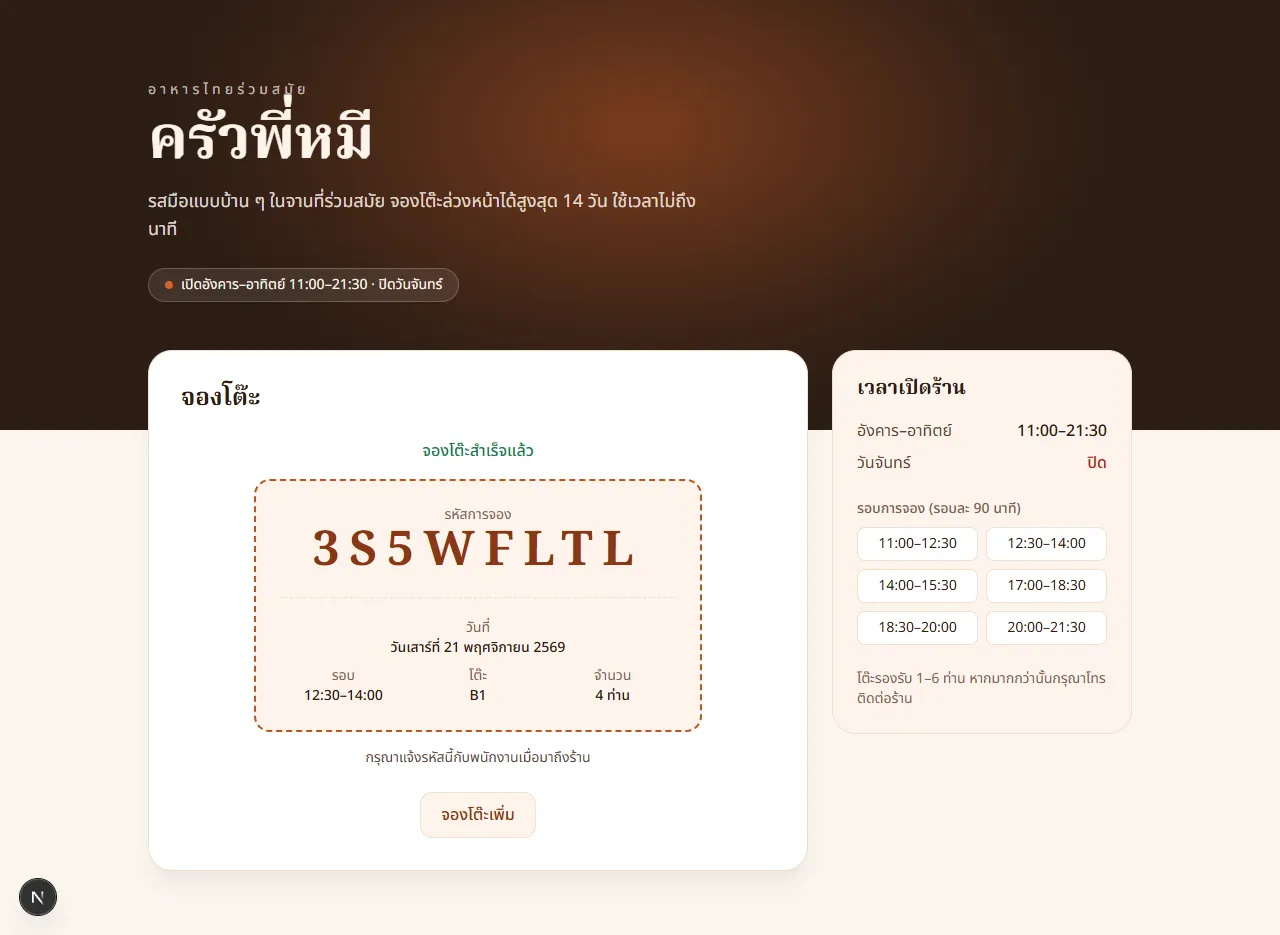
หน้าลูกค้า — เลือกวันที่ จำนวนคน รอบเวลา แล้วกรอกข้อมูลผู้จอง (ปุ่ม N มุมล่างซ้ายคือ dev indicator ของ Next.js ที่แสดงเฉพาะตอนรัน npm run dev)
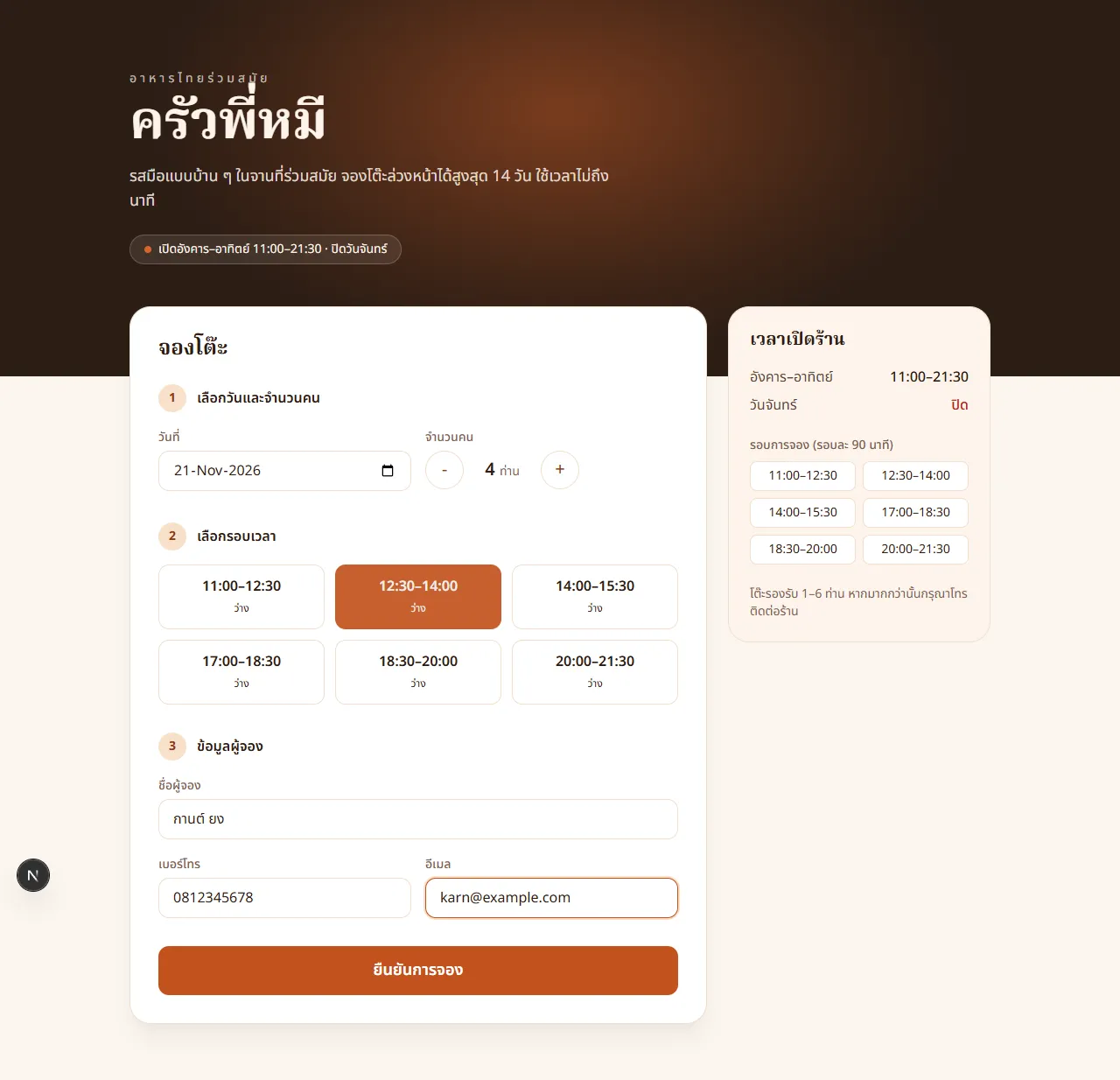
เมื่อกด ยืนยันการจอง จะได้รหัสการจองพร้อมโต๊ะที่ระบบเลือกให้ ในตัวอย่าง 4 คนได้โต๊ะ B1 (4 ที่นั่ง) เพราะเป็นโต๊ะที่เล็กที่สุดที่นั่งพอ
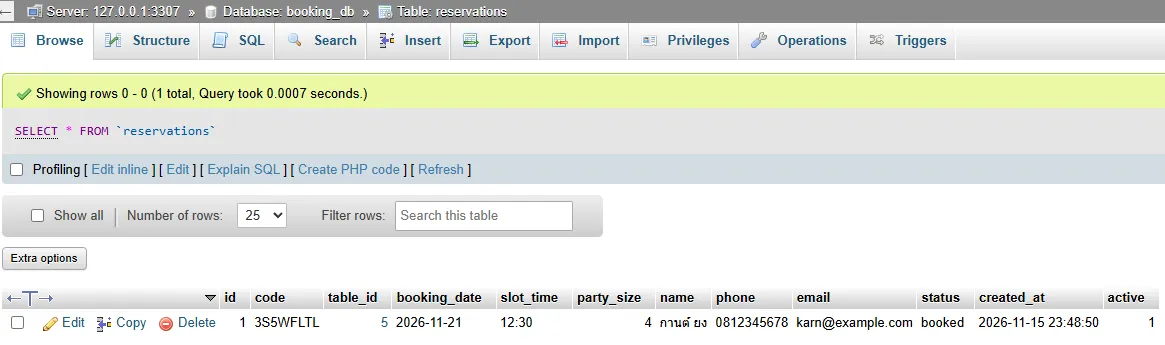
การจองถูกบันทึกในตาราง reservations ของฐานข้อมูล booking_db บน CAMPP เปิดดูได้ใน phpMyAdmin โดยคลิก booking_db → reservations ที่แผงด้านซ้าย
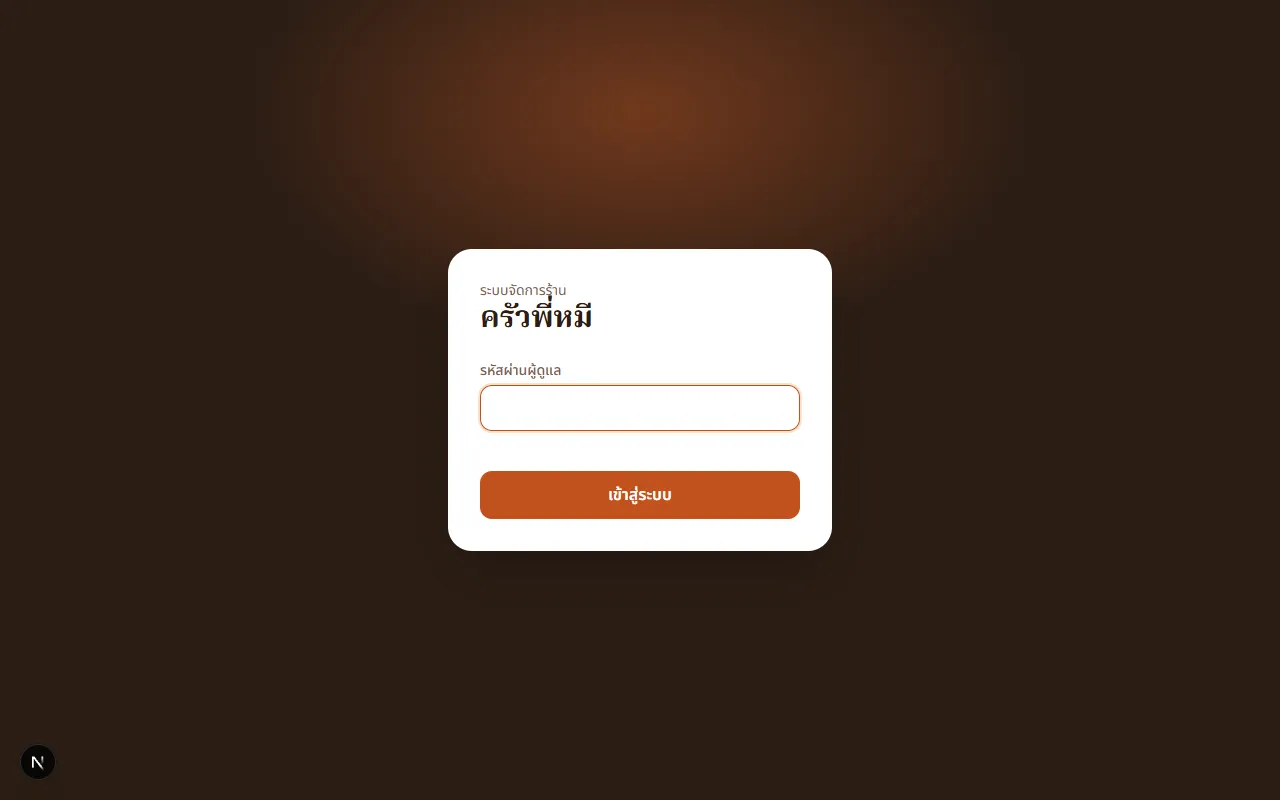
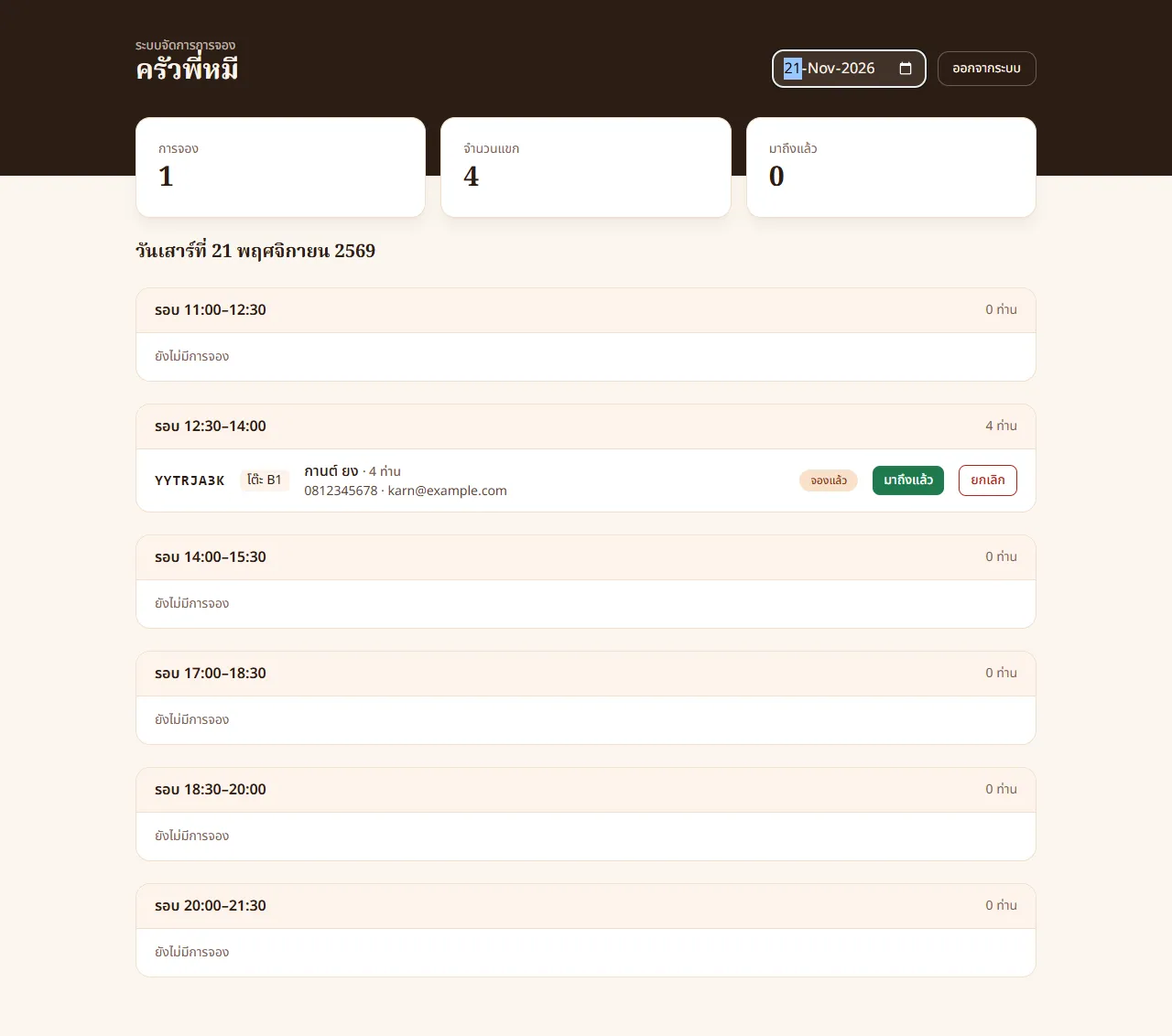
หน้าผู้ดูแลร้าน — เปิด http://localhost:3000/admin ↗ แล้วกรอกรหัสผ่านตาม ADMIN_PASSWORD ใน .env.local (change-me)
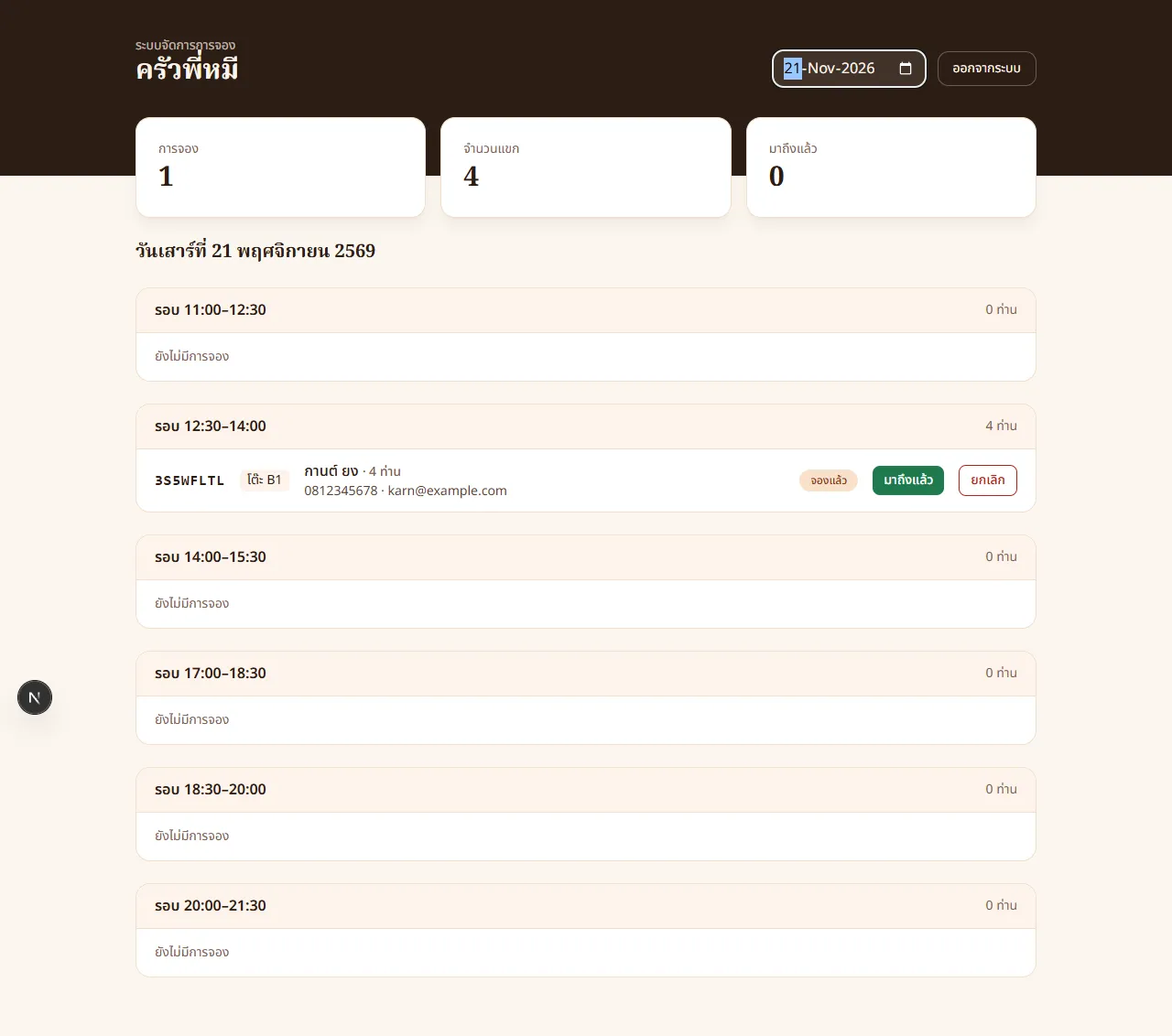
หลัง login จะเห็นสรุปจำนวนการจอง จำนวนแขก และรายการแยกตามรอบ พร้อมปุ่ม มาถึงแล้ว และ ยกเลิก
3. เตรียมแอปสำหรับ Docker#
Docker Manager บน VPS ดึง image สำเร็จรูปมารัน ขั้นนี้จึงให้ Claude Code เตรียม Dockerfile, docker-compose.yml และ GitHub Actions สำหรับ build image
3.1 สร้าง Dockerfile และ docker-compose.yml#
ไม่ต้องเขียนไฟล์ Docker เอง ให้บอก Claude Code ว่าแต่ละ service ต้องทำอะไร พิมพ์ใน Claude Code:
เตรียมโปรเจกต์นี้สำหรับ deploy ด้วย Docker บน VPS:
1. ตั้ง output: "standalone" ใน next.config และสร้าง Dockerfile แบบ multi-stage สำหรับ Node.js 24 ที่รันแอปที่ port 3000 พร้อม .dockerignore ที่ไม่รวม node_modules, .next และ .env*
2. สร้าง docker-compose.yml ที่มี 4 service:
   - db: MySQL 8.4 สร้างฐานข้อมูล booking_db และผู้ใช้ booking ให้อัตโนมัติ เก็บข้อมูลใน volume และมี healthcheck
   - app: ใช้ image ghcr.io/<ชื่อผู้ใช้ GitHub ตัวพิมพ์เล็ก จาก gh>/restaurant-booking:latest เริ่มหลัง db พร้อมแล้ว และส่งค่า DB_* กับ ADMIN_PASSWORD ให้แอป
   - caddy: reverse proxy ไปที่ app พร้อม HTTPS อัตโนมัติสำหรับโดเมนในตัวแปร DOMAIN เปิด port 80 และ 443
   - save-passwords: รันครั้งเดียวแล้วจบ บันทึก DB_PASSWORD และ ADMIN_PASSWORD เป็นไฟล์ใน /opt/restaurant-booking บน VPS ที่อ่านได้เฉพาะ root ไว้เปิดดูภายหลังผ่าน SSH
3. รหัสผ่านและโดเมนรับจากตัวแปร DB_PASSWORD, ADMIN_PASSWORD และ DOMAIN ที่ส่งตอน deploy ห้ามใส่รหัสผ่านจริงในไฟล์ใดของโปรเจกต์
4. ตรวจไฟล์ด้วย docker compose config ถ้ามี docker บนเครื่อง และ npm run build ให้ผ่าน
Claude Code จะอ่านชื่อผู้ใช้ GitHub จาก gh เอง แล้วสร้างไฟล์ให้ครบ ตัวอย่างผลลัพธ์:
ไฟล์สำหรับ deploy ด้วย Docker พร้อมแล้ว npm run build (รวม tsc และ lint) ผ่าน
- next.config.ts: เพิ่ม output: "standalone"
- Dockerfile: 3 stage บน node:24-alpine ได้แก่ ติดตั้ง dependency → build → stage สุดท้าย
  รัน node server.js ที่ port 3000 ด้วยผู้ใช้ node (ไม่ใช่ root)
- docker-compose.yml มี 4 service: db, app, caddy และ save-passwords
- รหัสผ่านและโดเมน: รับจากตัวแปรตอน deploy เท่านั้น ถ้าไม่ได้ส่ง DB_PASSWORD, ADMIN_PASSWORD
  หรือ DOMAIN มา compose จะหยุดพร้อมแจ้ง error

แก้เพิ่มหนึ่งจุดที่ไม่ได้สั่ง: หลัง Caddy แอปจะเห็นคำขอเป็น HTTP ธรรมดา ทำให้ cookie ของ admin
ไม่ได้ตั้งค่า Secure จึงแก้ app/api/admin/session/route.ts ให้ดูจาก header X-Forwarded-Proto
เครื่องที่ไม่มี Docker จะข้ามการตรวจ docker compose config ซึ่งไม่เป็นปัญหา เพราะ Docker Manager บน VPS จะตรวจไฟล์อีกครั้งตอน deploy ตัวอย่าง docker-compose.yml ที่ได้ (ไฟล์ที่ได้ในแต่ละครั้งอาจต่างไปบ้าง):
services:
  db:
    image: mysql:8.4
    restart: unless-stopped
    environment:
      MYSQL_DATABASE: booking_db
      MYSQL_USER: booking
      MYSQL_PASSWORD: ${DB_PASSWORD:?DB_PASSWORD is required}
      MYSQL_RANDOM_ROOT_PASSWORD: "yes"
    volumes:
      - db_data:/var/lib/mysql
    healthcheck:
      test: ["CMD-SHELL", "MYSQL_PWD=\"$$MYSQL_PASSWORD\" mysqladmin ping -h 127.0.0.1 -u booking --silent"]
      interval: 5s
      retries: 20

  app:
    image: ghcr.io/karnyong/restaurant-booking:latest
    restart: unless-stopped
    depends_on:
      db:
        condition: service_healthy
    environment:
      DB_HOST: db
      DB_PORT: "3306"
      DB_USER: booking
      DB_PASSWORD: ${DB_PASSWORD:?DB_PASSWORD is required}
      DB_NAME: booking_db
      ADMIN_PASSWORD: ${ADMIN_PASSWORD:?ADMIN_PASSWORD is required}

  caddy:
    image: caddy:2
    restart: unless-stopped
    command: ["caddy", "reverse-proxy", "--from", "${DOMAIN:?DOMAIN is required}", "--to", "app:3000"]
    ports:
      - "80:80"
      - "443:443"
    volumes:
      - caddy_data:/data

  save-passwords:
    image: alpine:3
    restart: "no"
    environment:
      DB_PASSWORD: ${DB_PASSWORD:?DB_PASSWORD is required}
      ADMIN_PASSWORD: ${ADMIN_PASSWORD:?ADMIN_PASSWORD is required}
    volumes:
      - /opt/restaurant-booking:/out
    command:
      - sh
      - -c
      - |
        umask 077
        printf 'DB_PASSWORD=%s\nADMIN_PASSWORD=%s\n' "$$DB_PASSWORD" "$$ADMIN_PASSWORD" > /out/passwords.txt

volumes:
  db_data:
caddy_data:| ส่วน | คำอธิบาย |
|---|---|
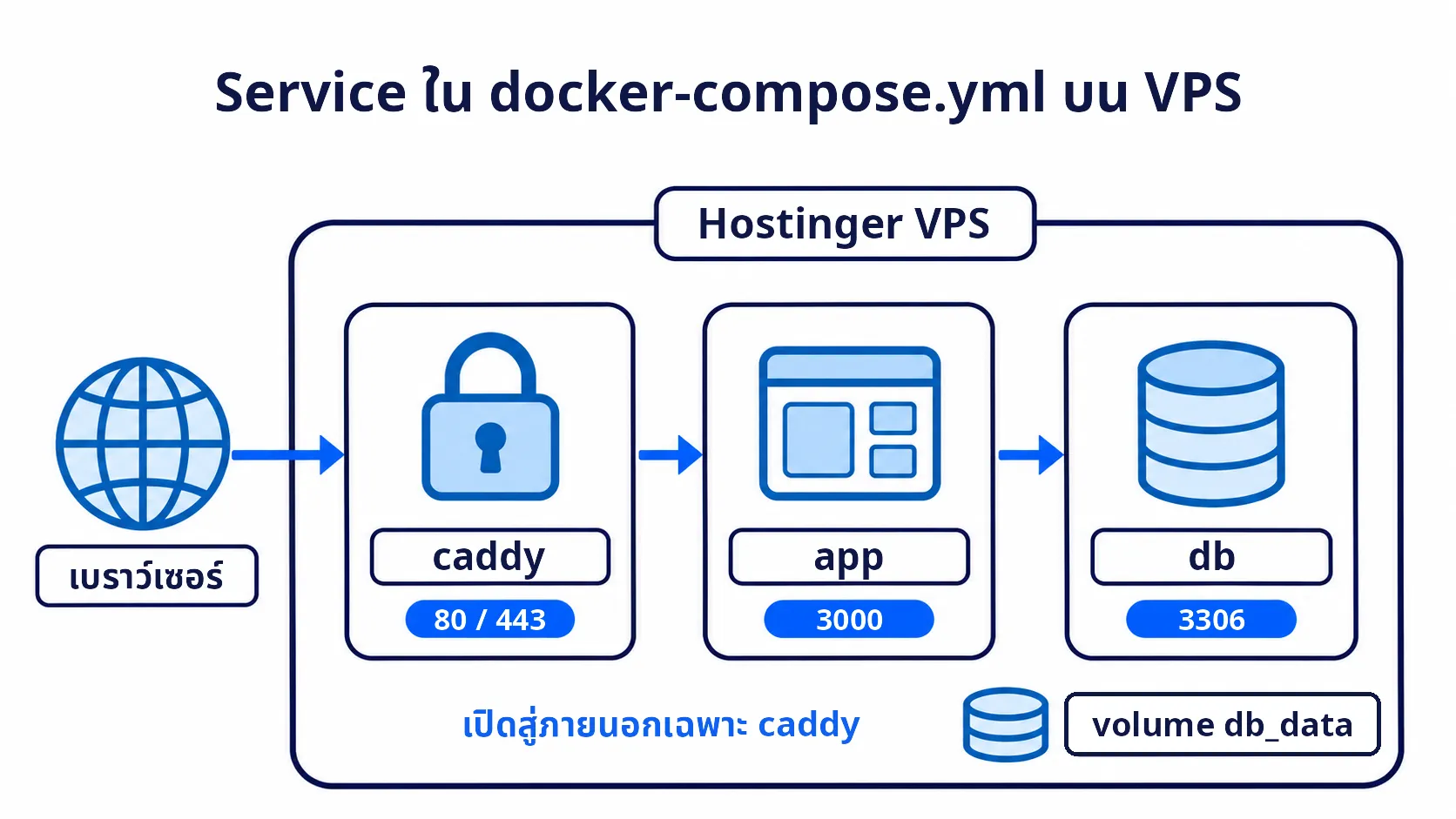
db | MySQL 8.4 บน VPS สร้างฐานข้อมูล booking_db และผู้ใช้ booking ให้อัตโนมัติ ข้อมูลเก็บใน volume db_data จึงไม่หายเมื่อ container ถูกสร้างใหม่ ส่วน healthcheck ทำให้แอปเริ่มหลัง MySQL พร้อมแล้ว |
app | ดึง image ของแอปจาก GHCR เชื่อมฐานข้อมูลผ่านชื่อ service db ที่ port 3306 ภายใน Docker |
caddy | รับ request ที่ port 80/443 ขอใบรับรอง HTTPS ให้ ${DOMAIN} อัตโนมัติ แล้วส่งต่อให้ app:3000 |
save-passwords | รันครั้งเดียวตอน deploy เขียน DB_PASSWORD และ ADMIN_PASSWORD ลงไฟล์ /opt/restaurant-booking/passwords.txt บน VPS (umask 077 ทำให้อ่านได้เฉพาะ root) ส่วน $$ คือการเขียนเครื่องหมาย $ ใน compose ให้ shell ใน container เป็นผู้แทนค่า |
${DB_PASSWORD:?...} | ไม่เขียนค่าจริงลงไฟล์ ค่าจริงส่งให้ VPS ตอน deploy ในหัวข้อ 5.3 และ :? ทำให้ deploy หยุดทันทีหากลืมส่งค่า |
สังเกตว่าแอปไม่ได้เปิด port ออกสู่ภายนอกเอง มีเพียง Caddy ที่เปิด port 80 และ 443 และฐานข้อมูลก็เข้าถึงได้เฉพาะภายใน Docker เท่านั้น
3.2 GitHub Actions build image ขึ้น GHCR#
พิมพ์ใน Claude Code:
สร้าง GitHub Actions workflow ที่ .github/workflows/docker.yml ชื่อ Build and push image
ให้ build Docker image และ push ขึ้น GHCR ด้วยชื่อ image เดียวกับใน docker-compose.yml (tag latest)
ทุกครั้งที่ push ขึ้น branch main
ตัวอย่างผลลัพธ์:
สร้าง .github/workflows/docker.yml ชื่อ "Build and push image" แล้ว
ทุกครั้งที่ push ขึ้น branch main workflow จะ build image จาก Dockerfile แล้ว push ขึ้น
ghcr.io/karnyong/restaurant-booking:latest ซึ่งตรงกับชื่อใน docker-compose.yml การ login GHCR
ใช้ GITHUB_TOKEN ที่ได้สิทธิ์ packages: write จึงไม่ต้องตั้ง secret เพิ่ม

ใส่เพิ่มสองอย่างที่ไม่ได้สั่ง:
- label เชื่อม image กับ repo
- cache ของ GitHub Actions ให้ build รอบหลังเร็วขึ้น
ส่วนสำคัญของไฟล์ที่ได้:
name: Build and push image

on:
  push:
    branches: [main]

permissions:
  contents: read
  packages: write

jobs:
  build:
    runs-on: ubuntu-latest
    steps:
      - uses: actions/checkout@v4
      - uses: docker/setup-buildx-action@v3
      - uses: docker/login-action@v3
        with:
          registry: ghcr.io
          username: ${{ github.actor }}
          password: ${{ secrets.GITHUB_TOKEN }}
      - uses: docker/build-push-action@v6
        with:
          context: .
          push: true
tags: ghcr.io/karnyong/restaurant-booking:latest3.3 Push โค้ดขึ้น GitHub#
พิมพ์ใน Claude Code:
สร้าง public GitHub repository ชื่อ restaurant-booking ด้วย gh
แล้ว commit ทุกไฟล์และ push ขึ้น branch main
จากนั้นรอจน workflow Build and push image ใน GitHub Actions เสร็จและแจ้งผล
Claude Code จะใช้ gh repo create สร้าง repository เปลี่ยนชื่อ branch จาก master เป็น main แล้ว push โค้ด จากนั้นรอจน workflow เสร็จ (ประมาณ 2–3 นาที) ตัวอย่างผลลัพธ์:
workflow "Build and push image" ผ่านแล้ว
- สร้าง public repo https://github.com/KarnYong/restaurant-booking แล้ว
- commit ทุกไฟล์ เปลี่ยนชื่อ branch จาก master เป็น main และ push ขึ้นไปแล้ว
- .env.local ไม่ได้ถูก commit เพราะอยู่ใน .gitignore
- image: push ขึ้น ghcr.io/karnyong/restaurant-booking:latest สำเร็จ
- ดึง image ได้โดยไม่ต้อง login: ทดสอบดึงแบบไม่ login ได้ 200
หาก push image ไม่ผ่านด้วย
permission_denied: write_package: แปลว่าบัญชีมี package ชื่อrestaurant-bookingบน GHCR จาก repository เก่าที่ลบไปแล้ว ให้ลบ package เดิมที่หน้า Packages →restaurant-booking→ Package settings → Delete this package แล้วสั่ง Claude Code ให้ rerun workflow
VPS ต้องดึง image ได้โดยไม่ต้อง login จึงต้องเป็น Public เมื่อ repository เป็น Public และ image ถูก push จาก GitHub Actions ของ repository นั้น image จะเป็น Public ตาม repository ตรวจได้ที่หน้าโปรไฟล์ GitHub → แท็บ Packages → restaurant-booking หากยังเป็น Private ให้เข้า Package settings → Change visibility → Public
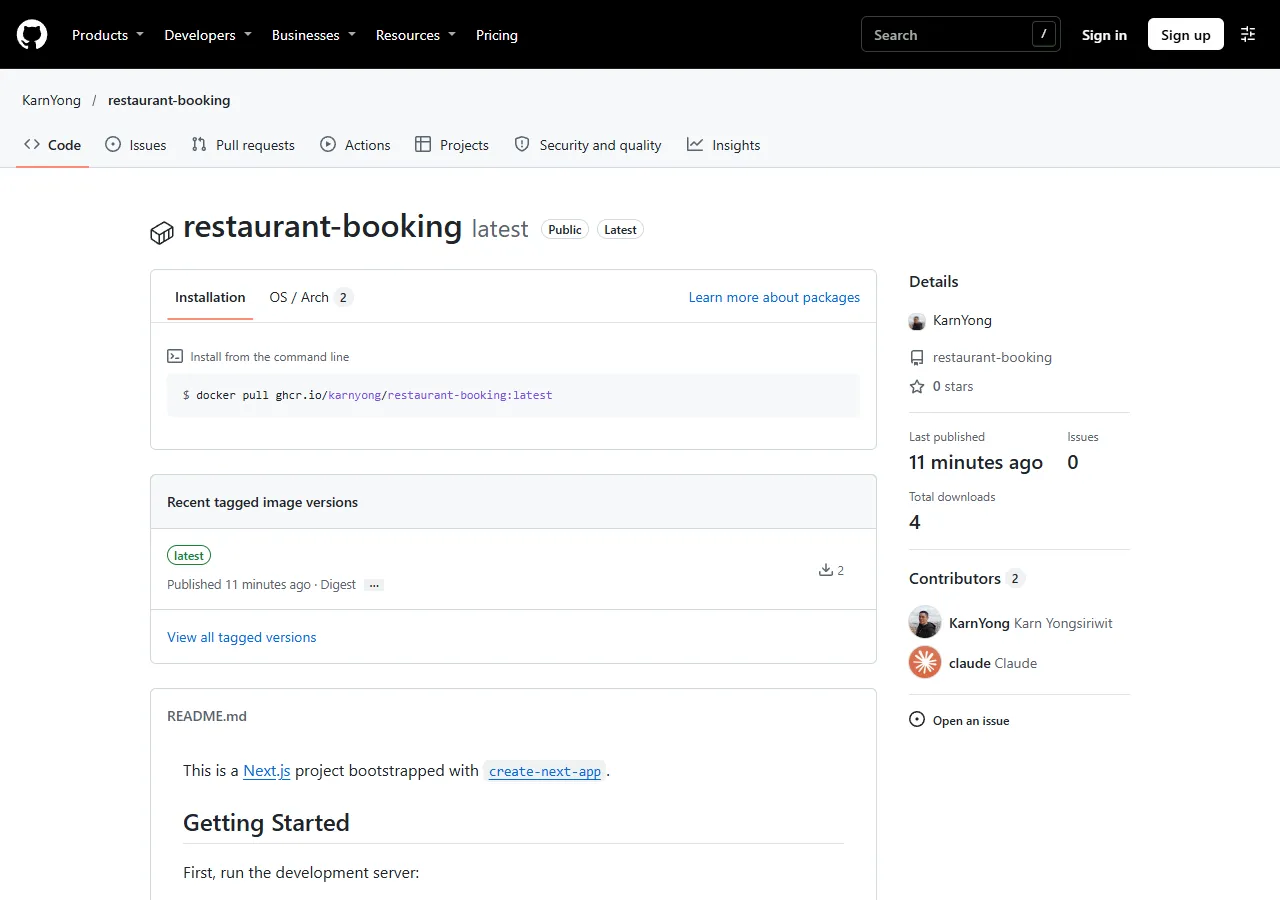
หมายเหตุ: image ที่เป็น Public มีเพียงโค้ดที่ build แล้ว ไม่มีค่าลับ เพราะ
.dockerignoreไม่รวมไฟล์.env*และรหัสผ่านจริงส่งให้ VPS ตอน deploy เท่านั้น
4. เชื่อม Claude Code กับ Hostinger Connector#
4.1 เพิ่ม Hostinger MCP server ใน Claude Code#
ออกจาก Claude Code ก่อน (พิมพ์ /exit) แล้วรันคำสั่งนี้ใน Terminal เพื่อเพิ่ม Hostinger MCP server แบบ remote:
claude mcp add --transport http hostinger https://mcp.hostinger.comเปิด Claude Code ใหม่ แล้วพิมพ์ /mcp เลือก hostinger เพื่อ login ผ่านเบราว์เซอร์ด้วยบัญชี Hostinger (OAuth) เมื่อสำเร็จ สถานะจะเป็น connected
ตรวจสถานะจาก Terminal ได้อีกทางด้วยคำสั่ง:
claude mcp listผลลัพธ์ควรมีบรรทัดของ hostinger ที่ขึ้น ✔ Connected:
hostinger: https://mcp.hostinger.com (HTTP) - ✔ Connected4.2 ทดสอบการเชื่อมต่อ#
แสดงรายการ VPS ทั้งหมดในบัญชี Hostinger พร้อม IP, ระบบปฏิบัติการ และสถานะ
และตรวจว่าโดเมน melivecode.net อยู่ในบัญชีนี้
Claude Code จะค้นหาและเรียกเครื่องมือของ Hostinger เช่น vps_virtual-machines_list และ domains_portfolio_list โดยถามยืนยันก่อนเรียกแต่ละครั้ง ตัวอย่างผลลัพธ์:
บัญชี Hostinger นี้มี VPS 2 เครื่อง ทั้งคู่กำลังทำงาน (running)
และโดเมน melivecode.net อยู่ในบัญชีนี้ สถานะ active

| ID      | IPv4           | ระบบปฏิบัติการ             | แพ็กเกจ                    | สถานะ   |
| 1381325 | 76.13.190.218  | Ubuntu 26.04 with Docker | KVM 2 (2 CPU, 8 GB RAM)  | running |
| 1569506 | 187.127.215.16 | Ubuntu 26.04 LTS         | KVM 2 (2 CPU, 8 GB RAM)  | running |

ถ้าจะ deploy เว็บจองโต๊ะ เครื่อง 1381325 (76.13.190.218) เหมาะกว่า เพราะติดตั้ง Docker มาแล้ว
ตรวจว่าเห็น VPS ที่สร้างในหัวข้อ 1.4 บทความนี้ใช้ VPS ID 1381325 ที่มี IP 76.13.190.218 และระบบปฏิบัติการเป็น Ubuntu 26.04 with Docker แล้ว จึงข้ามหัวข้อ 4.3 ได้
4.3 เปลี่ยนระบบปฏิบัติการเป็นแบบ Docker (ถ้าจำเป็น)#
หาก VPS ติดตั้ง Ubuntu แบบปกติ การ deploy ด้วย Docker Manager จะได้ error นี้:
[VPS:2044] Currently installed operating system does not support Docker Manager.สั่ง Claude Code ให้ติดตั้งระบบใหม่เป็นแบบ Docker:
ติดตั้งระบบปฏิบัติการของ VPS 1381325 ใหม่เป็น Ubuntu 26.04 with Docker
ไม่ต้องตั้งรหัสผ่าน root (ให้ระบบสุ่มให้)
Claude Code จะเรียก vps_templates_list เพื่อหา template ที่ชื่อ Ubuntu 26.04 with Docker แล้วเรียก vps_virtual-machines_recreate สถานะของ VPS จะเป็น recreating ประมาณ 5–10 นาที จากนั้นกลับเป็น running IP ของ VPS ยังเป็นค่าเดิม
ระวัง:
vps_virtual-machines_recreateลบข้อมูลทั้งหมด บน VPS และไม่สามารถย้อนกลับได้ ใช้เฉพาะกับ VPS ใหม่หรือ VPS ที่ไม่มีข้อมูลสำคัญ และเมื่อไม่ได้ส่งรหัสผ่าน ระบบจะสุ่มรหัสผ่าน root ใหม่ที่ไม่มีใครเห็น รหัสผ่าน root เดิมจึงใช้ไม่ได้อีก ต้องตั้งใหม่ในหน้า VPS ของ hPanel ก่อน SSH ในหัวข้อ 5.5 (ไม่บังคับ)
5. Deploy ขึ้น VPS ด้วย Claude Code#
เริ่มจากชี้โดเมนมาที่ VPS ก่อน แล้วจึงสั่ง deploy ผ่าน Claude Code เพราะ Caddy ต้องให้โดเมนชี้มาที่ VPS ก่อนขอใบรับรอง HTTPS
5.1 ตรวจโดเมนที่ว่างด้วย Claude Code#
Hostinger Connector จัดการโดเมนได้ด้วย เช่น ตรวจว่าโดเมนที่ต้องการว่างหรือไม่ และดูโดเมนที่มีในบัญชี พิมพ์ใน Claude Code:
ตรวจว่าโดเมน kruapeemee ว่างหรือไม่ ในนามสกุล .com, .net และ .online
และแสดงรายการโดเมนที่มีในบัญชี Hostinger ของฉัน
Claude Code จะเรียก domains_availability_check และ domains_portfolio_list ตัวอย่างผลลัพธ์:
kruapeemee ว่างครบทั้ง 3 นามสกุล และไม่มีนามสกุลไหนเป็นโดเมน premium (ราคาพิเศษ)
ผมแค่ตรวจ ยังไม่ได้จดโดเมนใด

| โดเมน             | สถานะ |
| kruapeemee.com    | ว่าง  |
| kruapeemee.net    | ว่าง  |
| kruapeemee.online | ว่าง  |

โดเมนในบัญชี: melivecode.net (active, หมดอายุ 12 พ.ย. 2027)
สิทธิ์โดเมนฟรีที่ยังไม่ผูกชื่อโดเมน (pending_setup) 9 รายการ
แพ็กเกจ VPS ตั้งแต่ 12 เดือนขึ้นไปได้ โดเมนฟรี 1 ปี ซึ่งจะแสดงใน domains_portfolio_list เป็นรายการ free_domain ที่สถานะ pending_setup สามารถสั่ง Claude Code ให้รับโดเมนฟรีนี้ได้เลย (เครื่องมือ domains_portfolio_claim-free ไม่ต้องชำระเงิน แต่ต้องมีข้อมูลผู้ถือโดเมน (WHOIS) ในบัญชีก่อน) ส่วนบทความนี้ใช้โดเมนย่อย booking ของ melivecode.net ที่มีอยู่แล้ว
5.2 ชี้โดเมน booking.melivecode.net มาที่ VPS ด้วย Claude Code#
เพิ่ม A record ของโดเมนย่อย booking ให้ชี้ไปที่ IP ของ VPS ผ่าน Hostinger Connector พิมพ์ใน Claude Code:
เพิ่ม A record ชื่อ booking ของโดเมน melivecode.net ให้ชี้ไปที่ IP ของ VPS 1381325 (TTL 14400)
ตรวจด้วย dns_records_validate ก่อน แล้วจึงบันทึก ห้ามแก้ record อื่น
แล้วตรวจว่า booking.melivecode.net ชี้มาที่ VPS แล้ว
Claude Code จะอ่าน IP ของ VPS เอง แล้วเรียก dns_records_validate (ตรวจ record ก่อนบันทึก) และ dns_records_update (บันทึก) โดยถามยืนยันก่อนบันทึก ตัวอย่างผลลัพธ์:
เพิ่ม A record booking ของ melivecode.net แล้ว ตอนนี้ booking.melivecode.net ชี้มาที่ VPS 1381325 (76.13.190.218)

ขั้นตอน:
1. dns_records_validate ผ่าน ("Request accepted") โดยตั้ง overwrite: false ไว้
   ระบบจึงเพิ่ม record ใหม่โดยไม่ลบหรือแทนที่ record เดิม
2. dns_records_update บันทึก booking  A  76.13.190.218  TTL 14400
3. อ่าน zone ซ้ำแล้ว record อื่นยังเหมือนเดิม:

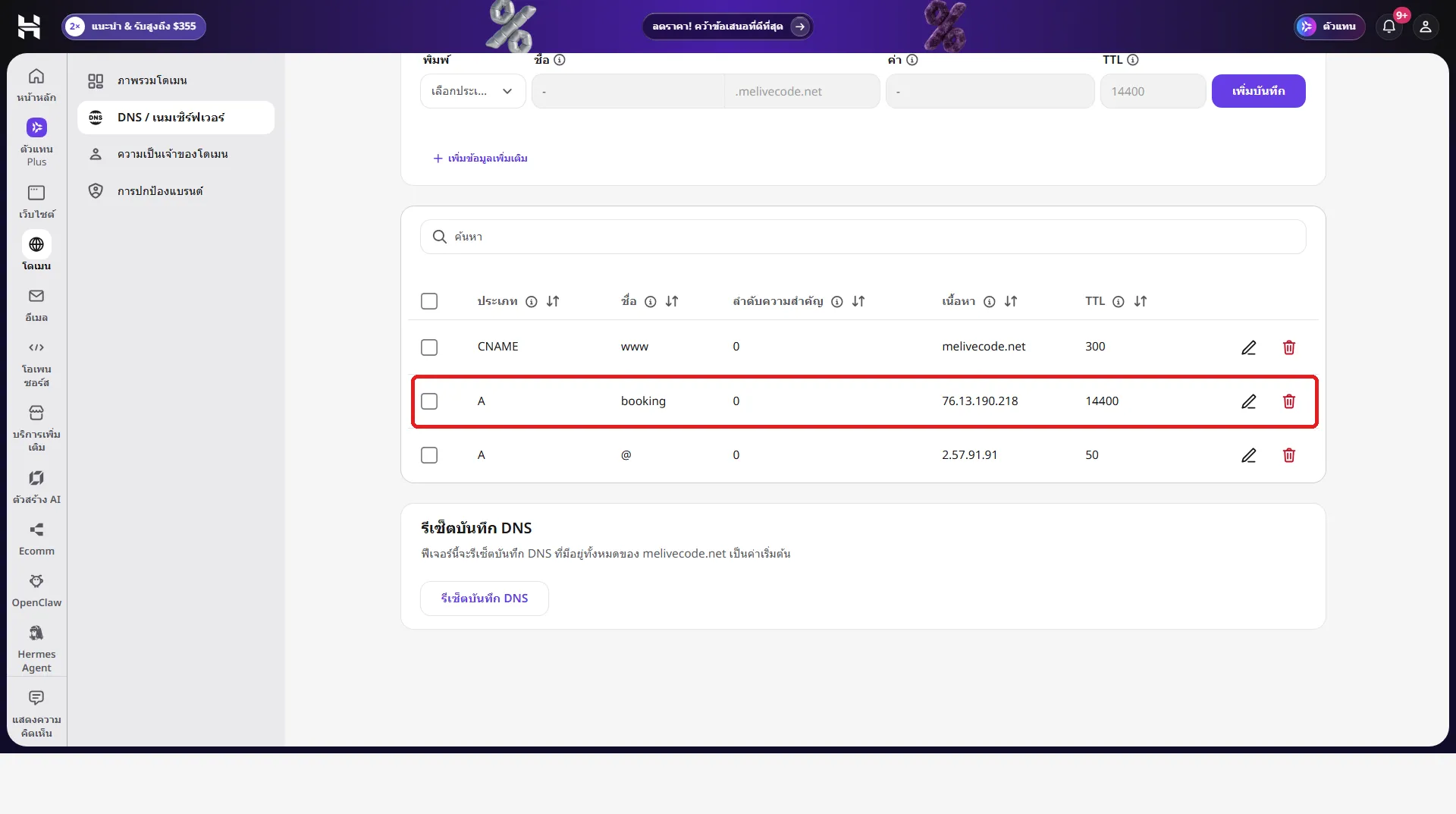
| ชื่อ     | Type  | ค่า              | TTL   |
| @       | A     | 2.57.91.91      | 50    |
| www     | CNAME | melivecode.net. | 300   |
| booking | A     | 76.13.190.218   | 14400 |

ผลตรวจการชี้มาที่ VPS:
- name server ของโดเมน (byte.dns-parking.com, pixel.dns-parking.com) ตอบ 76.13.190.218
- DNS สาธารณะ 1.1.1.1 และ 8.8.8.8 ตอบ 76.13.190.218 แล้ว
ตรวจค่า
overwriteก่อนยืนยันทุกครั้ง: ค่าเริ่มต้นของdns_records_updateคือoverwrite = trueซึ่งจะ ลบ record ที่ชื่อและชนิดเดียวกัน แล้วสร้างใหม่ เหมาะกับการเปลี่ยน IP ของ record เดิม ส่วนoverwrite = falseจะเพิ่ม record ต่อท้าย เหมาะกับการเพิ่ม record ใหม่อย่างในตัวอย่างนี้ แต่หากชื่อนั้นมี A record อยู่แล้วจะได้ A record สองค่า ทั้งสองแบบไม่แตะ record ชื่ออื่น
ตรวจซ้ำจากเครื่องตัวเองได้ด้วยคำสั่ง:
nslookup booking.melivecode.netผลลัพธ์ควรมี Address: 76.13.190.218 หากเครือข่ายยังจำค่าเก่าไว้ อาจต้องรอสักพัก
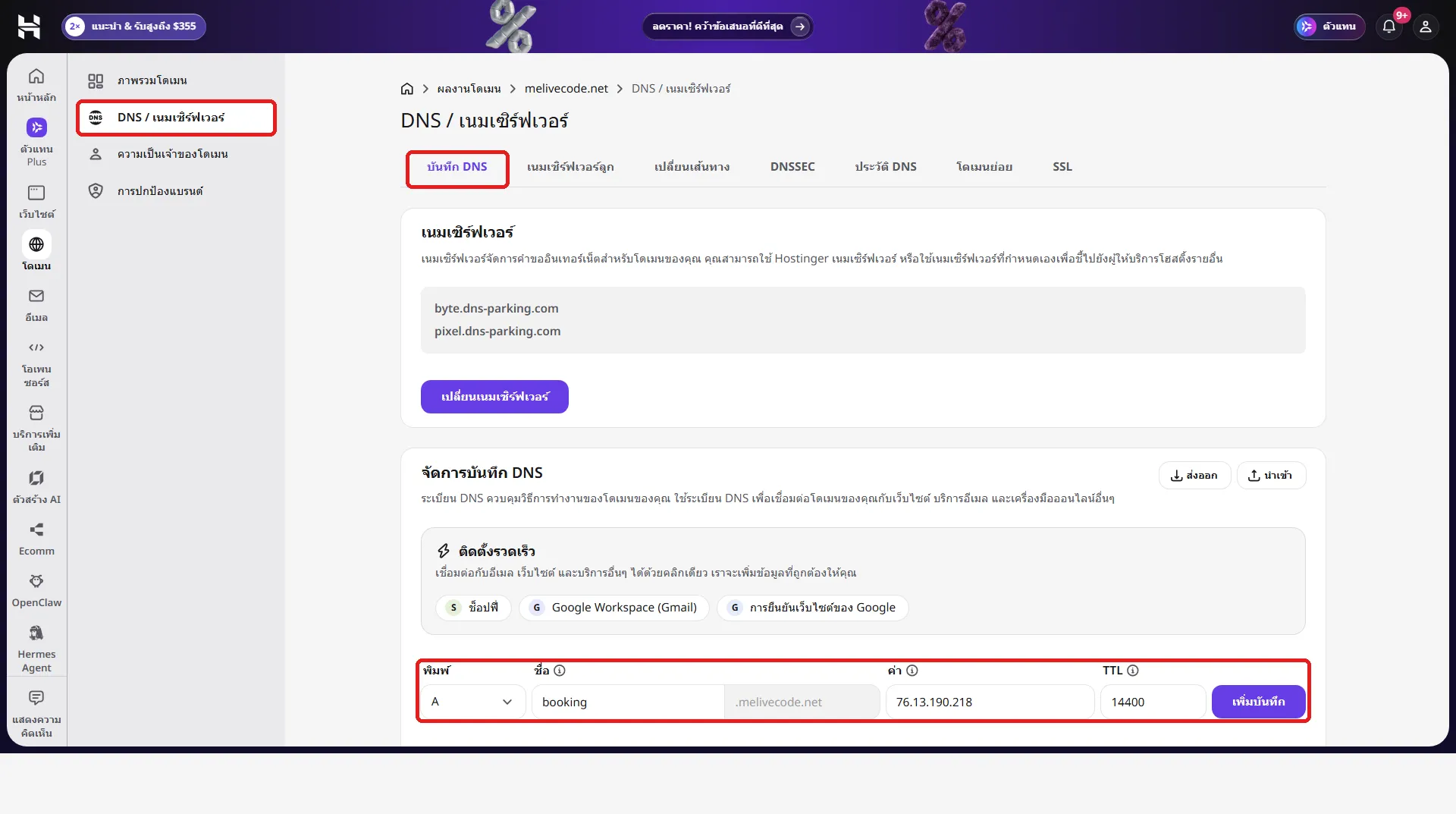
ทางเลือก: เพิ่มใน hPanel — ไปที่ โดเมน → melivecode.net → DNS / เนมเซิร์ฟเวอร์ → แท็บ บันทึก DNS ในส่วน จัดการบันทึก DNS กรอกประเภท A ชื่อ booking ค่า 76.13.190.218 และ TTL 14400 แล้วคลิก เพิ่มบันทึก
เมื่อเพิ่มแล้ว รายการ DNS จะมี A record booking ต่อจาก record เดิมของโดเมน
5.3 Deploy ด้วย Docker Compose#
พิมพ์ใน Claude Code:
deploy โปรเจกต์ Docker ชื่อ restaurant-booking ขึ้น VPS 1381325
- content: ใช้เนื้อหาไฟล์ docker-compose.yml ในโปรเจกต์นี้
- environment: สุ่ม DB_PASSWORD และ ADMIN_PASSWORD ยาว 24 ตัวอักษร (ตัวอักษรและตัวเลข) และ DOMAIN=booking.melivecode.net
- ห้ามเขียนรหัสผ่านลงไฟล์ใดในโปรเจกต์ ในคำตอบให้แสดงเฉพาะ ADMIN_PASSWORD ไม่ต้องแสดง DB_PASSWORD
- รอจน deploy เสร็จ แล้วตรวจว่า https://booking.melivecode.net เปิดได้
Claude Code จะเรียก vps_docker_create ซึ่งรับ 3 ค่าหลัก:
| พารามิเตอร์ | ค่า |
|---|---|
project_name | restaurant-booking (ใช้ได้เฉพาะตัวอักษร ตัวเลข - และ _) |
content | เนื้อหา docker-compose.yml (หรือ URL ของไฟล์) |
environment | DB_PASSWORD, ADMIN_PASSWORD และ DOMAIN ที่แทน ${...} ในไฟล์ compose |
เมื่อเสร็จ Claude Code จะตรวจเว็บจริงและแจ้งรหัสผ่าน admin ตัวอย่างผลลัพธ์:
deploy เสร็จแล้ว https://booking.melivecode.net เปิดได้ ใบรับรอง HTTPS จาก Let's Encrypt ใช้งานได้ปกติ

ADMIN_PASSWORD: ••••••••••••••••••••••••
ใช้เข้า https://booking.melivecode.net/admin รหัสนี้และ DB_PASSWORD ไม่ได้ถูกเขียนลงไฟล์ใดในโปรเจกต์

สถานะบน VPS 1381325 (project restaurant-booking):
- db: กำลังทำงาน ผ่าน healthcheck สร้างฐานข้อมูล booking_db และผู้ใช้ booking แล้ว
- app: กำลังทำงาน log ขึ้น [db] schema ready แปลว่าสร้างตารางและข้อมูลโต๊ะแล้ว
- caddy: กำลังทำงาน ได้ใบรับรองสำหรับ booking.melivecode.net และ redirect HTTP ไป HTTPS ให้อัตโนมัติ
- save-passwords: รันจบแล้ว บันทึกรหัสไว้ที่ /opt/restaurant-booking/passwords.txt บน VPS

ผลตรวจจากภายนอก:
- หน้าแรกตอบ 200 ชื่อหน้าเป็น "ครัวพี่หมี — จองโต๊ะออนไลน์"
- /api/availability ตอบ 200 ว่างครบ 6 รอบ แปลว่าแอปต่อฐานข้อมูลได้
- /admin: รหัสผิดได้ 401 รหัสถูกได้ 200 พร้อม cookie ที่มีค่า Secure; HttpOnly
เก็บรหัสผ่าน admin ไว้ใช้ login ในหัวข้อ 5.4 (ตัวอย่างนี้ปิดค่าจริงไว้)
หมายเหตุ: รหัสผ่าน admin จะอยู่ในประวัติแชตของ Claude Code และค่าที่ส่งให้เครื่องมือ MCP จะแสดงในรายละเอียดของคำสั่งที่ Claude Code ขอยืนยัน หากเผลอแชร์หน้าจอหรือ log ให้ผู้อื่นเห็น ให้ deploy ใหม่ด้วยรหัสผ่านใหม่ ส่วนรหัสผ่านฐานข้อมูลไม่ถูกแสดง และดูได้จากไฟล์บน VPS ในหัวข้อ 5.5
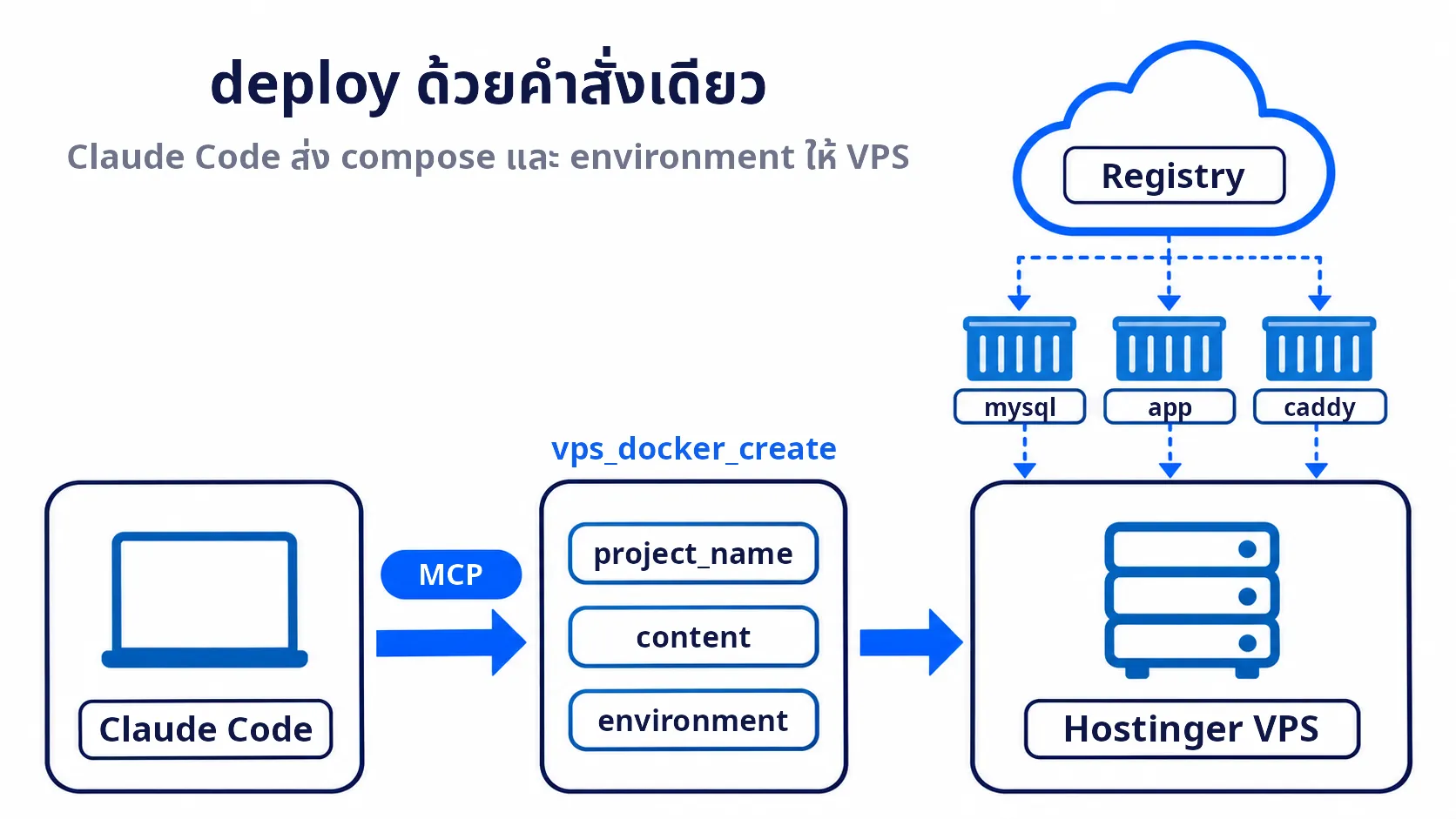
ทำไมไม่ใส่ URL ของ GitHub repository:
contentรับ URL ของ repository ได้ แต่จะอ่านไฟล์docker-compose.yamlจาก branchmasterเท่านั้น ส่วนโปรเจกต์นี้ใช้ไฟล์docker-compose.ymlบน branchmainการส่งเนื้อหาไฟล์โดยตรงจึงชัดเจนกว่า
5.4 ตรวจผลและทดสอบ#
แสดงสถานะ container และ log ล่าสุดของโปรเจกต์ restaurant-bookingClaude Code จะเรียก vps_docker_list และ vps_docker_logs ตัวอย่างผลลัพธ์:
ทุก container ของ restaurant-booking บน VPS 1381325 ทำงานปกติ ไม่มี error ใน log

| Container          | Image                                      | สถานะ       | Health  | Port                     |
| app-1              | ghcr.io/karnyong/restaurant-booking:latest | running     | –       | 3000 (ใช้ภายใน)          |
| caddy-1            | caddy:2                                    | running     | –       | 80, 443 เปิดออกนอกเครื่อง |
| db-1               | mysql:8.4                                  | running     | healthy | 3306 (ใช้ภายใน)          |
| save-passwords-1   | alpine:3                                   | exited (0)  | –       | –                        |

save-passwords-1 ที่หยุดไปแล้วเป็นเรื่องปกติ เพราะออกแบบให้รันครั้งเดียวแล้วจบด้วย exit code 0
- deploy: ดึง image ครบ 4 ตัว db ผ่าน healthcheck ก่อนเริ่ม app และ caddy จบด้วย "Project deployed successfully"
- app: Next.js 16.4.6 พร้อมใช้งาน และขึ้น [db] schema ready
- caddy: ได้ใบรับรองจาก Let's Encrypt สำหรับ booking.melivecode.net ภายในประมาณ 7 วินาที| บรรทัดใน log | ความหมาย |
|---|---|
Project deployed successfully | Docker Manager ดึง image ครบและสร้าง container สำเร็จ |
[db] schema ready | แอปสร้างตารางและข้อมูลโต๊ะใน MySQL บน VPS แล้ว (จาก instrumentation.ts) |
certificate obtained successfully | Caddy ได้ใบรับรอง HTTPS จาก Let’s Encrypt สำหรับ booking.melivecode.net |
จากนั้นเปิด https://booking.melivecode.net ↗ ทดสอบตามลำดับเดียวกับบนเครื่อง การเปิดผ่าน http:// จะถูก redirect ไป https:// ให้อัตโนมัติ และลองจองกลุ่ม 6 คนในรอบเดียวกัน 3 ครั้ง ครั้งที่ 3 ต้องได้ข้อความ “รอบนี้ไม่มีโต๊ะว่างแล้ว” เพราะร้านมีโต๊ะ 6 ที่นั่งเพียง 2 ตัว
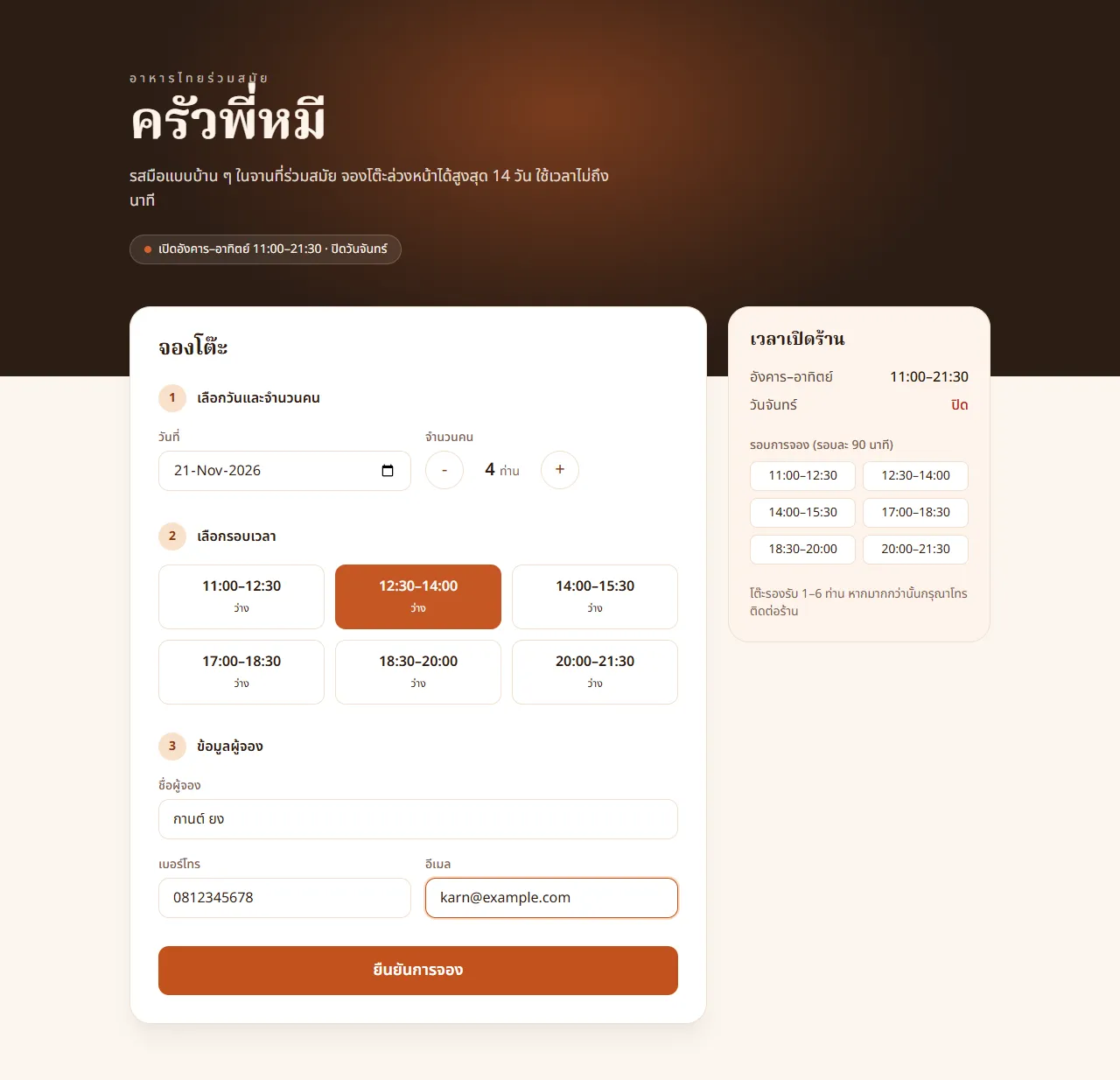
ลองจองจริงในฐานะลูกค้า:
จากนั้นเปิด https://booking.melivecode.net/admin ↗ แล้ว login ด้วยรหัสผ่าน admin ที่ Claude Code แจ้งในหัวข้อ 5.3 จะเห็นการจองที่เพิ่งทำ
| ปัญหา | สาเหตุที่พบบ่อย | วิธีแก้ |
|---|---|---|
app ขึ้น ECONNREFUSED แล้ว restart ซ้ำ | ฐานข้อมูลยังไม่พร้อม | รอ healthcheck ของ db หรือสั่ง restart โปรเจกต์ |
ดึง image ไม่ได้ (denied, not found) | image บน GHCR ยังเป็น Private หรือชื่อผู้ใช้ไม่ใช่ตัวพิมพ์เล็ก | ตั้ง package เป็น Public และตรวจชื่อ image ในไฟล์ compose |
| เปิดเว็บแล้วขึ้นใบรับรองไม่ถูกต้อง | DNS ยังไม่ชี้มาที่ VPS หรือ port 80/443 ถูก firewall ปิดไว้ | ตรวจด้วย nslookup และ firewall ของ VPS (หากเปิดใช้) แล้วสั่ง restart โปรเจกต์ |
5.5 ดูรหัสผ่านภายหลังผ่าน SSH (ไม่บังคับ)#
เมื่อลืมรหัสผ่าน admin หรือต้องการรหัสผ่านฐานข้อมูล ให้ SSH เข้า VPS จาก Terminal ของตัวเอง หากเพิ่งติดตั้งระบบใหม่ในหัวข้อ 4.3 ให้ตั้งรหัสผ่าน root ใน hPanel ที่หน้า VPS → การตั้งค่า → เปลี่ยนรหัสผ่าน root ก่อน
ssh root@76.13.190.218
cat /opt/restaurant-booking/passwords.txtไฟล์นี้อ่านได้เฉพาะ root (สิทธิ์ 600) และมีทั้ง DB_PASSWORD และ ADMIN_PASSWORD
6. อัปเดตเว็บหลัง Deploy#
เมื่อสั่ง Claude Code แก้โค้ดเสร็จแล้ว สั่งต่อในข้อความเดียว:
commit และ push ขึ้น main รอจน GitHub Actions build image เสร็จ
แล้วอัปเดตโปรเจกต์ Docker restaurant-booking บน VPS ให้ใช้ image ล่าสุด และแสดง log
Claude Code จะเรียก vps_docker_update ซึ่งดึง image เวอร์ชันล่าสุดและสร้าง container ใหม่ ข้อมูลในฐานข้อมูลยังอยู่ครบ เพราะเก็บใน volume db_data
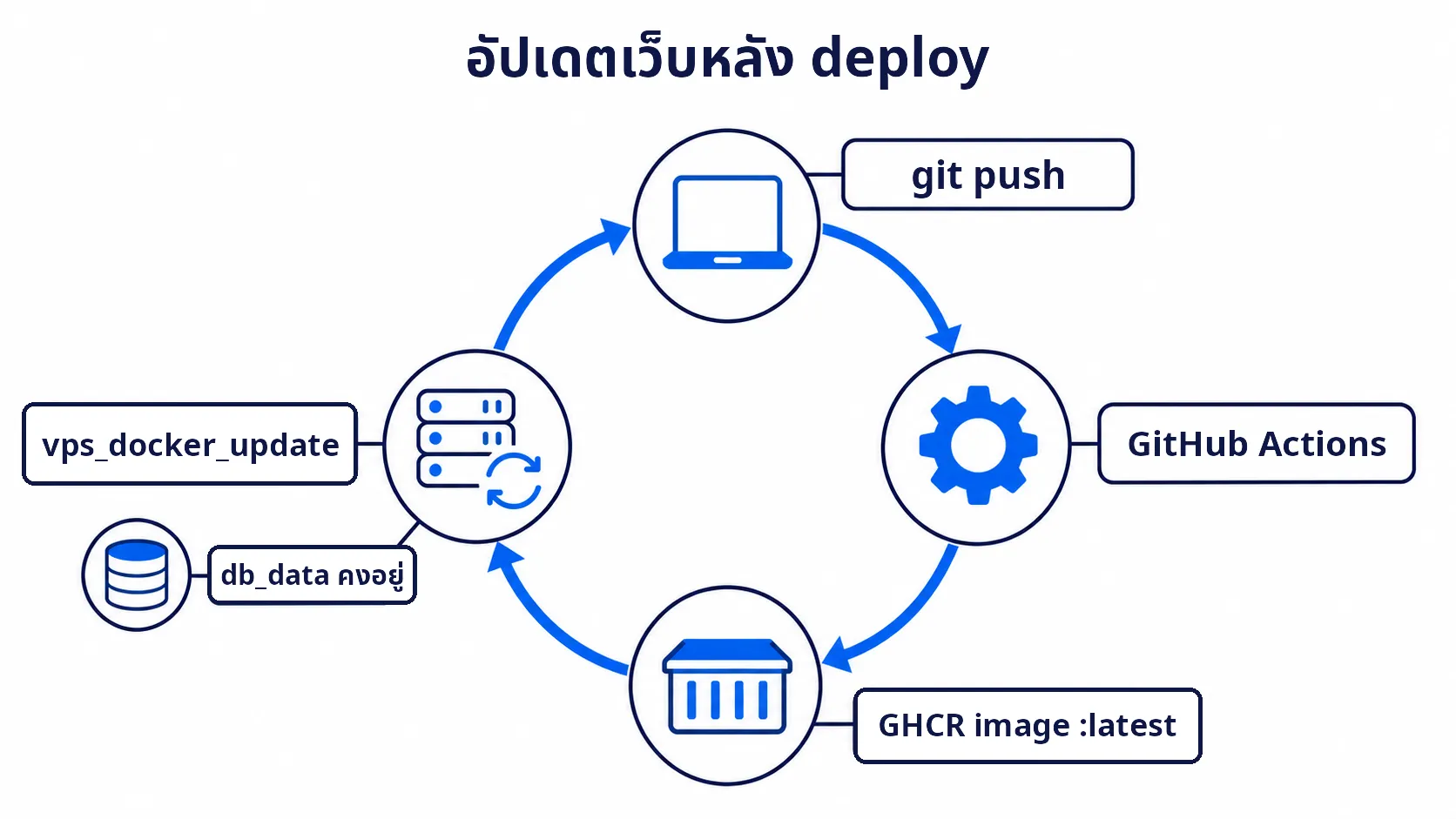
ระวัง: การลบโปรเจกต์ด้วย
vps_docker_deleteจะลบ container, network, image และ volume ทั้งหมด รวมถึงข้อมูลการจองในdb_dataใช้เฉพาะเมื่อต้องการล้างทุกอย่างจริง
สรุป#
| ขั้นตอน | เครื่องมือ | สิ่งที่ได้ |
|---|---|---|
| พัฒนาเว็บ | Claude Code (plan mode) + MySQL ใน CAMPP | เว็บจองโต๊ะที่กันการจองซ้ำด้วย UNIQUE constraint |
| เตรียม image | Claude Code สร้าง Dockerfile, compose และ GitHub Actions | ghcr.io/<github-user>/restaurant-booking:latest |
| เชื่อม Hostinger | claude mcp add + OAuth | Claude Code จัดการ VPS และ DNS ได้ |
| ตรวจโดเมน | domains_availability_check, domains_portfolio_list | รู้ว่าโดเมนใดว่าง และมีโดเมนฟรีในบัญชีหรือไม่ |
| ชี้โดเมนและเตรียม VPS | dns_records_validate, dns_records_update, vps_virtual-machines_recreate | booking.melivecode.net ชี้มาที่ VPS ที่ใช้ Ubuntu 26.04 with Docker |
| Deploy และอัปเดต | vps_docker_create, vps_docker_update | เว็บจริงที่ https://booking.melivecode.net ↗ |
แนวคิดหลักที่ได้เรียนรู้#
- Hostinger Connector ทำให้ Claude Code จัดการ VPS, Docker, firewall และ DNS ได้จากคำสั่งภาษาธรรมดา ผ่าน MCP
- Docker Manager บน VPS ดึง image สำเร็จรูป จึงต้อง build image ไว้ก่อน เช่น ด้วย GitHub Actions ขึ้น GHCR
- Claude Code สุ่มรหัสผ่านตอน deploy แสดงเฉพาะรหัสผ่าน admin และ
save-passwordsบันทึกรหัสผ่านทั้งหมดไว้บน VPS ให้ดูภายหลังผ่าน SSH - Caddy ออก HTTPS ให้อัตโนมัติเมื่อโดเมนชี้มาที่ VPS และเปิด port 80/443 แล้ว
- ตรวจทุกคำสั่งที่ AI จะส่งก่อนยืนยัน โดยเฉพาะคำสั่งที่เขียนทับหรือลบ เช่น
overwrite = trueของ DNS และvps_docker_delete